Excel/CSV 打印 Zebra 标签
ZPLCraft更新于 2026年9月30日
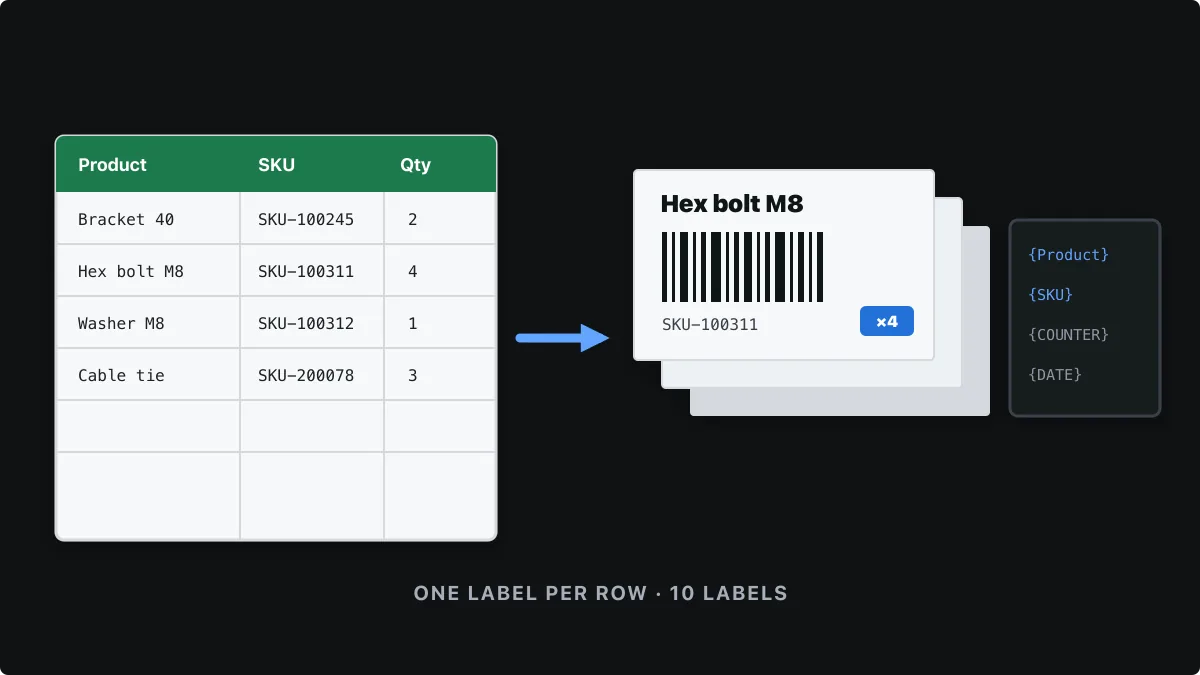
当您需要为许多产品、订单或资产制作同样的标签时,不应逐个手动设计。把数据放进电子表格,用占位符设计一次标签,让每一行生成一张标签。这就是热敏标签版的邮件合并。
本教程演示在 ZPLCraft 中的完整流程,从准备电子表格,到打印或导出完成的批次。从 CSV、Excel 和 Google Sheets 批量打印属于 Pro 功能。
第 1 步:准备电子表格
第一行填写列名,其下每行对应一张标签。像 Product、SKU 和 Bin 这样简短清晰的表头,会让占位符更易读。如果某些标签需要多份,请添加一个 Quantity 列。
Product,SKU,Bin,Quantity
Steel bracket 40 mm,SKU-100245,A-01-3,2
Hex bolt M8 x 30,SKU-100311,A-02-1,4
Washer M8 zinc,SKU-100312,A-02-2,1
Cable tie 200 mm,SKU-200078,B-04-6,3把表格保存或导出为 .xlsx、.xls 或 .csv,也可以保留在 Google Sheets 中并粘贴链接。一个批次最多可包含 2,000 行数据。在 Excel 中,请把存放编码的列设置为文本格式,以免丢失开头的零。
第 2 步:用占位符设计标签
像平常一样创建标签,但凡是每行需要变化的地方,都用花括号输入列名,例如在文字元素中输入 {Product},或把 {SKU} 作为条码的内容。标签会按每行渲染一次,并替换其中的占位符。
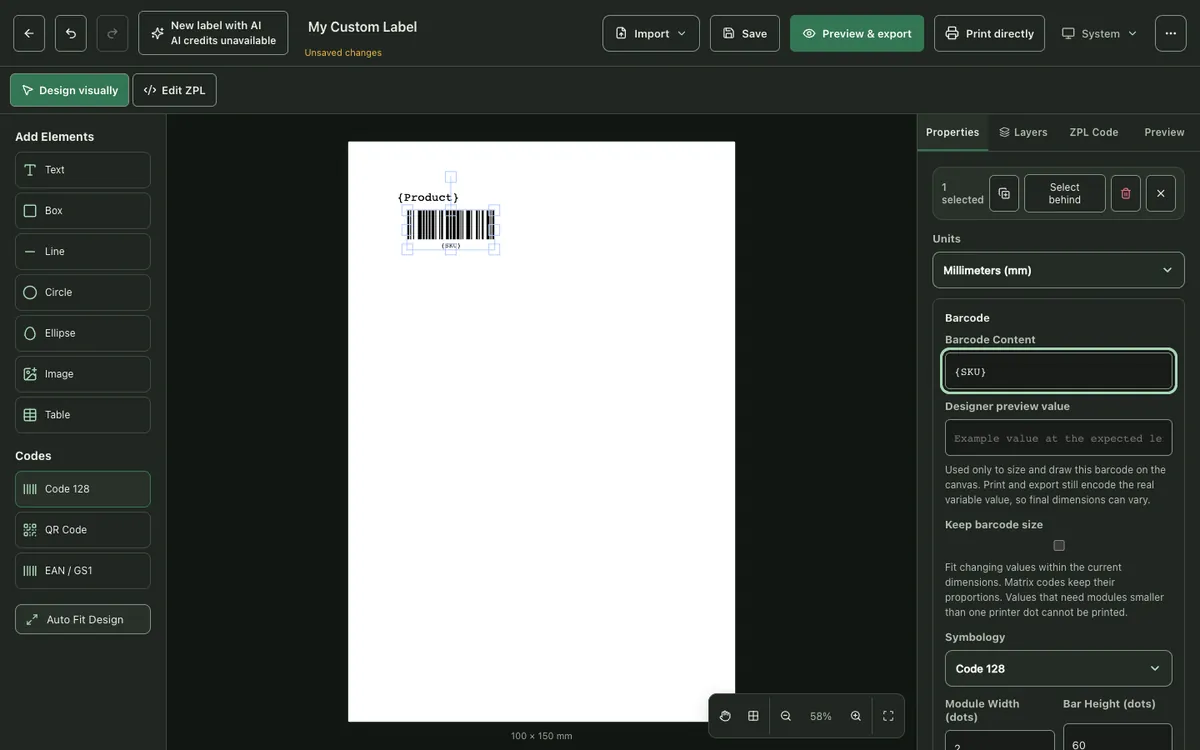
有几个占位符是内置的:{COUNTER:0001} 打印递增的序列号,{DATE} 和 {TIME} 打印打印时的日期和时间。任何不是电子表格列的其他名称,会在打印时询问您。
第 3 步:导入数据
在“属性”面板中打开“动态数据”,选择 CSV 或 Excel 文件、Google Sheets 链接或网页链接。如果工作簿有多个工作表,请选择要使用的那个。“从数据准备标签”窗口会列出各列;点击某一列,即可把它作为占位符插入到所选元素中。
第 4 步:筛选、排序和设置数量
“批次准备”决定哪些行成为标签以及每张打印多少份。可按列值筛选、按列排序,并选择一个数量列:每行按该数量打印相应份数,数量为 0 的行会被跳过。勾选或取消勾选单独的行,可微调所选内容。
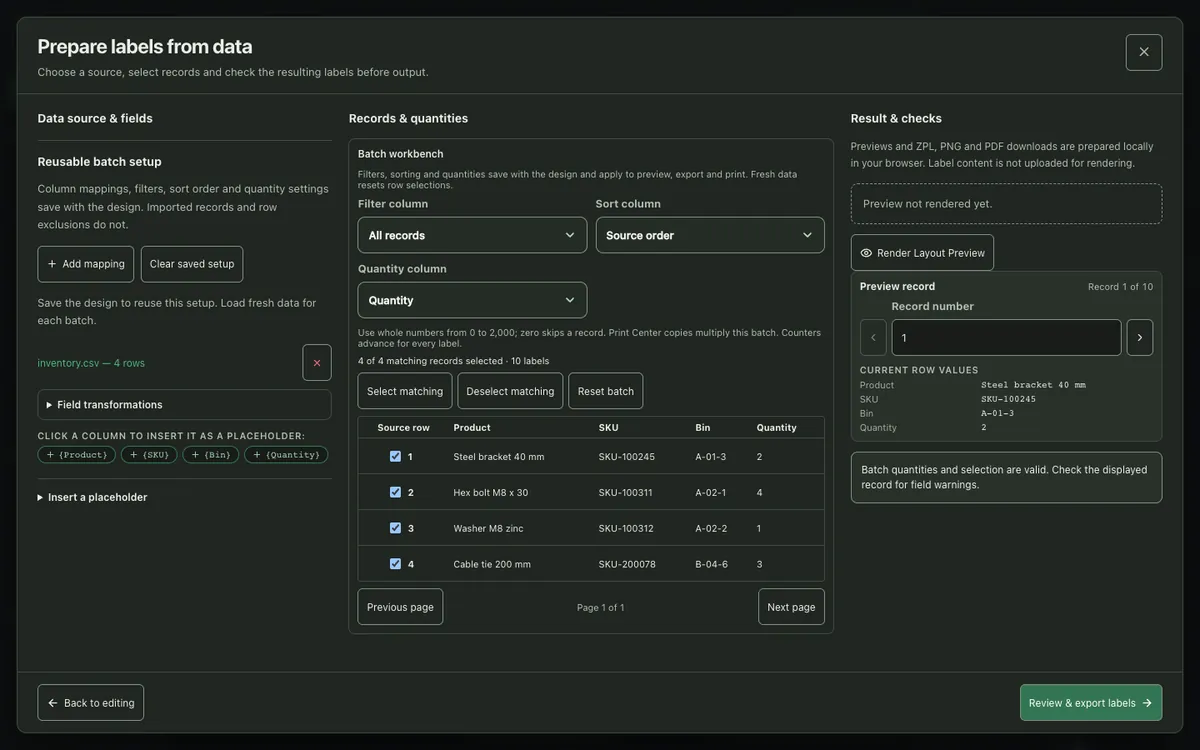
映射、筛选、排序和数量设置会随设计一起保存,因此下次您只需载入新数据。导入的记录本身不会随设计保存。
第 5 步:打印前检查记录
使用“预览记录”逐行查看带有该行数值的标签。留意那些超出可用空间的值,例如很长的产品名称,或随内容变长的条码。“保持条码尺寸”和字段转换有助于让可变数据保持在版面之内。
第 6 步:打印或导出批次
选择“检查并导出标签”。您可以把批次发送到打印机,也可以下载一个 ZPL 文件,其中每张标签都是一个独立的 ^XA … ^XZ 块,适用于任何向 Zebra 打印机发送 ZPL 的系统。预览和导出都在浏览器本地完成。
让批次干净利落的技巧
- 先用几行测试。把表格筛选到三四行,打印出来并扫描条码,然后再运行完整批次。
- 留意最长的值。按最长的文字列排序,并预览第一条记录,检查是否放得下。
- 把 ID 保持为文本。如果该列被设置为数字格式,像 00123 或 12 位 GTIN 这样的数字可能会被 Excel 改动。
- CSV 文件使用 UTF-8。请把 CSV 文件保存为 UTF-8,这样带重音符号和非拉丁字符才能正确显示。
批量打印常见问题
不用驱动模板,可以把 Excel 中的标签打印到 Zebra 打印机吗?
可以。导入 Excel 文件,把各列映射到标签上的占位符,然后打印批次。ZPLCraft 会为每一行生成 ZPL,因此不需要 Zebra 驱动模板。
一个批次最多能打印多少张标签?
一个批次最多可包含 2,000 行数据,每行通过数量列最多可打印 2,000 份。
我的电子表格会被上传吗?
CSV 和 Excel 文件在浏览器中读取,标签的预览和导出都在本地进行。导入的记录不会随设计一起保存。
条码可以每行都不同吗?
可以。在条码内容中放入 {SKU} 这样的占位符,每张标签就会获得各自行对应的条码。如果各值长度不同,请开启“保持条码尺寸”。