Excel・CSVからZebraラベル印刷
ZPLCraft2026年9月30日 更新
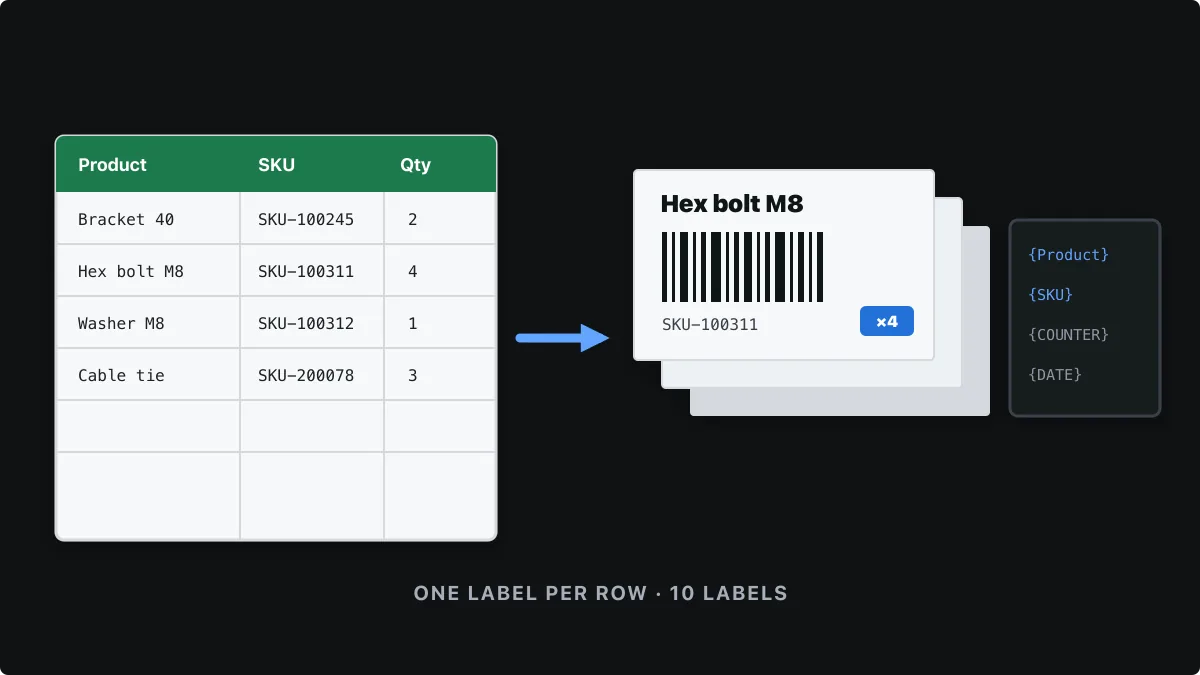
多くの商品、注文、資産に同じラベルが必要なときは、1枚ずつ手作業でデザインすべきではありません。データをスプレッドシートに入れ、プレースホルダーを使ってラベルを1回だけデザインすれば、各行が1枚のラベルになります。サーマルラベル版の差し込み印刷です。
このチュートリアルでは、スプレッドシートの準備から完成したバッチの印刷や書き出しまで、ZPLCraftでの一連のワークフローを紹介します。CSV、Excel、Googleスプレッドシートからのバッチ印刷はProに含まれます。
ステップ1:スプレッドシートを準備する
1行目に列名を入れ、その下に1行につき1枚のラベルを並べます。Product、SKU、Binのような短くわかりやすい見出しにすると、プレースホルダーが読みやすくなります。ラベルによって複数枚必要な場合は、Quantity列を追加します。
Product,SKU,Bin,Quantity
Steel bracket 40 mm,SKU-100245,A-01-3,2
Hex bolt M8 x 30,SKU-100311,A-02-1,4
Washer M8 zinc,SKU-100312,A-02-2,1
Cable tie 200 mm,SKU-200078,B-04-6,3シートを.xlsx、.xls、.csvとして保存または書き出すか、Googleスプレッドシートのまま置いてリンクを貼り付けます。1つのバッチには最大2,000行のデータを含められます。Excelでは、先頭のゼロが消えないよう、コードを入れる列を文字列として書式設定してください。
ステップ2:プレースホルダーを使ってラベルをデザインする
ラベルはいつもどおり作成しますが、行ごとに値を変えたい箇所には、テキスト要素に{Product}、バーコードの内容に{SKU}のように、列名を波括弧で囲んで入力します。ラベルは行ごとに1回、プレースホルダーが置き換えられてレンダリングされます。
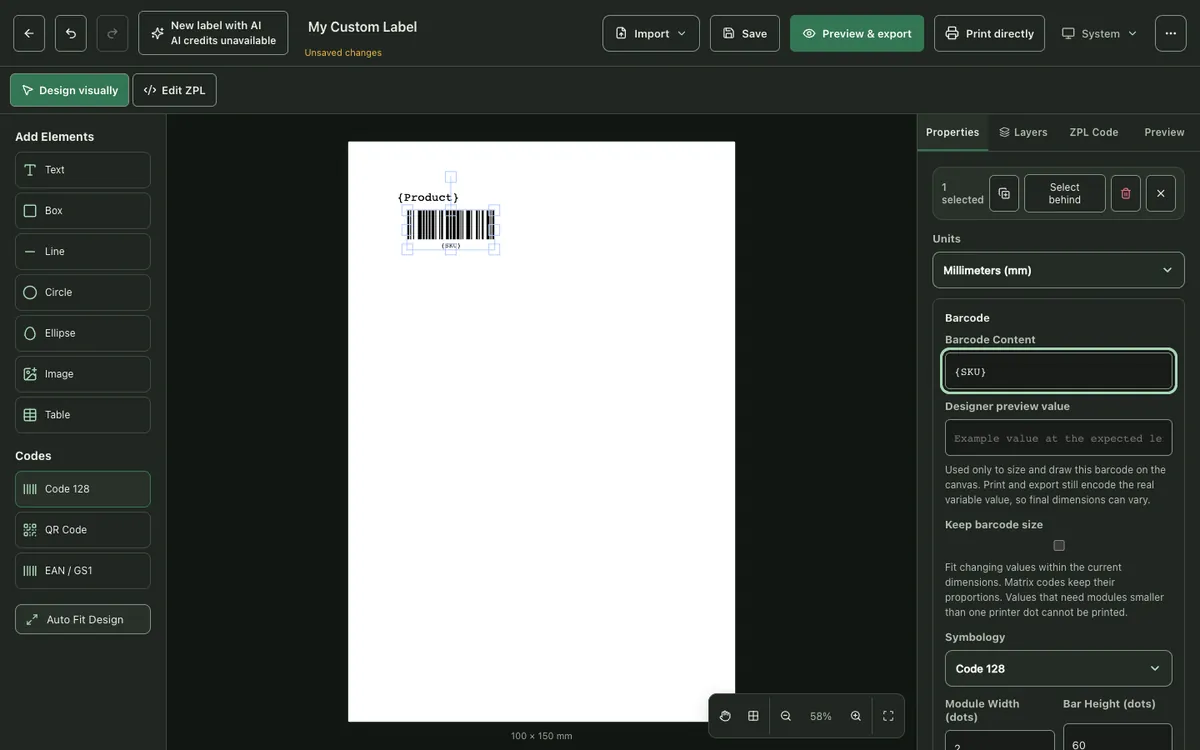
いくつかのプレースホルダーは組み込みです。{COUNTER:0001}は連番を印刷し、{DATE}と{TIME}は印刷した時点の日付と時刻を印刷します。スプレッドシートの列にないその他の名前は、印刷時に入力を求められます。
ステップ3:データをインポートする
「プロパティ」パネルで「ダイナミックデータ」を開き、CSVまたはExcelファイル、Googleスプレッドシートのリンク、またはWebリンクを選びます。ブックに複数のシートがある場合は、使うシートを選びます。「データからラベルを準備」ウィンドウに列が一覧表示され、列をクリックすると、選択中の要素にプレースホルダーとして挿入されます。
ステップ4:フィルター、並べ替え、数量の設定
バッチの準備画面では、どの行をラベルにするか、それぞれ何枚印刷するかを決めます。列の値でフィルターし、列で並べ替え、数量列を選びます。各行はその数だけ印刷され、数量が0の行はスキップされます。個々の行にチェックを入れたり外したりして、選択を微調整できます。
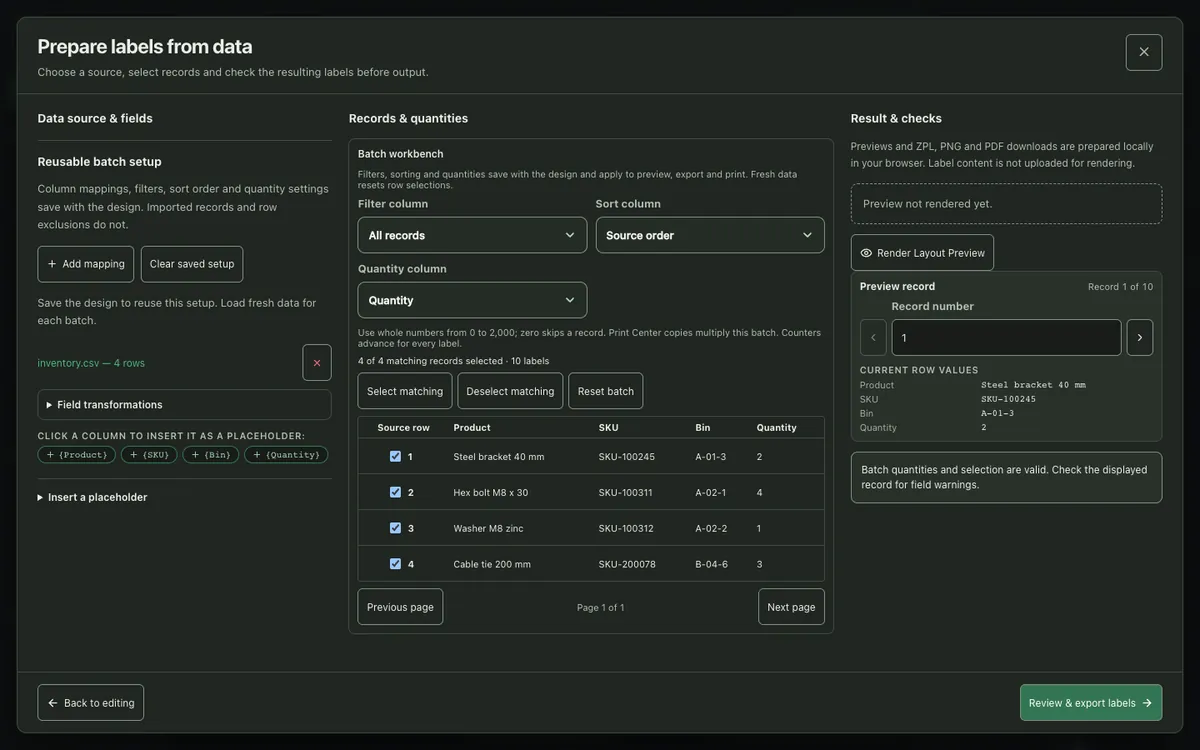
マッピング、フィルター、並び順、数量の設定はデザインと一緒に保存されるため、次回は新しいデータを読み込むだけで済みます。インポートしたレコード自体はデザインとは一緒に保存されません。
ステップ5:印刷前にレコードを確認する
「レコードのプレビュー」で行を順に切り替えながら、各行の値が入ったラベルを確認します。長い商品名や、内容に応じて大きくなるバーコードなど、用意したスペースより長くなる値に注意してください。「バーコードのサイズを維持」とフィールド変換は、可変データをレイアウト内に収めるのに役立ちます。
ステップ6:バッチを印刷または書き出す
「ラベルを確認してエクスポート」を選びます。バッチをプリンターに送信するか、すべてのラベルに個別の^XA … ^XZブロックを含む1つのZPLファイルをダウンロードして、ZebraプリンターにZPLを送信するあらゆるシステムで使えます。プレビューと書き出しはブラウザー内でローカルに処理されます。
バッチをきれいに仕上げるコツ
- まず数行でテストする。シートを3〜4行にフィルターして印刷し、バーコードをスキャンしてから、全バッチを実行してください。
- 最も長い値に注意する。最も長いテキストの列で並べ替え、最初のレコードをプレビューして収まっているか確認してください。
- IDは文字列のままにする。00123のような数字や12桁のGTINは、列が数値として書式設定されていると、Excelに変更されることがあります。
- CSVファイルはUTF-8を使う。アクセント付き文字やラテン文字以外の文字が正しく表示されるよう、CSVファイルはUTF-8で保存してください。
バッチ印刷に関するよくある質問
ドライバーのテンプレートなしで、ExcelからZebraプリンターにラベルを印刷できますか?
はい。Excelファイルをインポートし、列をラベル上のプレースホルダーに対応付けて、バッチを印刷します。ZPLCraftが各行のZPLを生成するため、Zebraドライバーのテンプレートは不要です。
1回のバッチで何枚のラベルを印刷できますか?
1つのバッチには最大2,000行のデータを含められ、各行は数量列によって最大2,000枚まで印刷できます。
スプレッドシートはアップロードされますか?
CSVとExcelファイルはブラウザー内で読み込まれ、ラベルのプレビューと書き出しはローカルで行われます。インポートしたレコードはデザインと一緒に保存されません。
行ごとにバーコードを変えられますか?
はい。バーコードの内容に{SKU}のようなプレースホルダーを入れると、各ラベルにその行のバーコードが付きます。値の長さが異なる場合は、「バーコードのサイズを維持」をオンにしてください。