Cómo Crear una Etiqueta ZPL: Tutorial Paso a Paso
ZPLCraftActualizado el 30 de septiembre de 2026
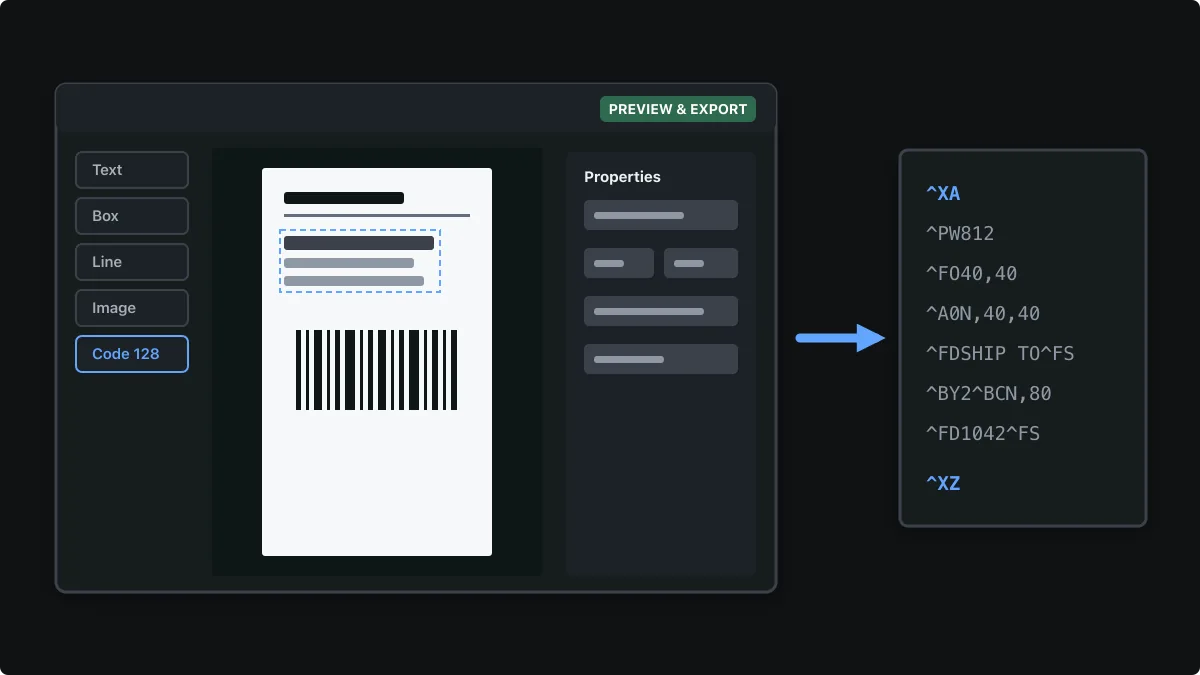
Este tutorial explica cómo crear una etiqueta ZPL completa, una etiqueta de envío de 4 × 6 pulgadas, sin escribir ni una sola línea de ZPL. Defines el tamaño de la etiqueta, colocas texto y un código de barras en un lienzo a escala real, revisas una vista previa y llevas el ZPL generado a tu impresora.
Puedes seguirlo en el diseñador sin cuenta. Guardar diseños e imprimir requieren una cuenta gratuita, y la exportación de archivos ZPL forma parte de Pro. Abrir el diseñador de etiquetas
Paso 1: Empieza con una plantilla o una etiqueta en blanco
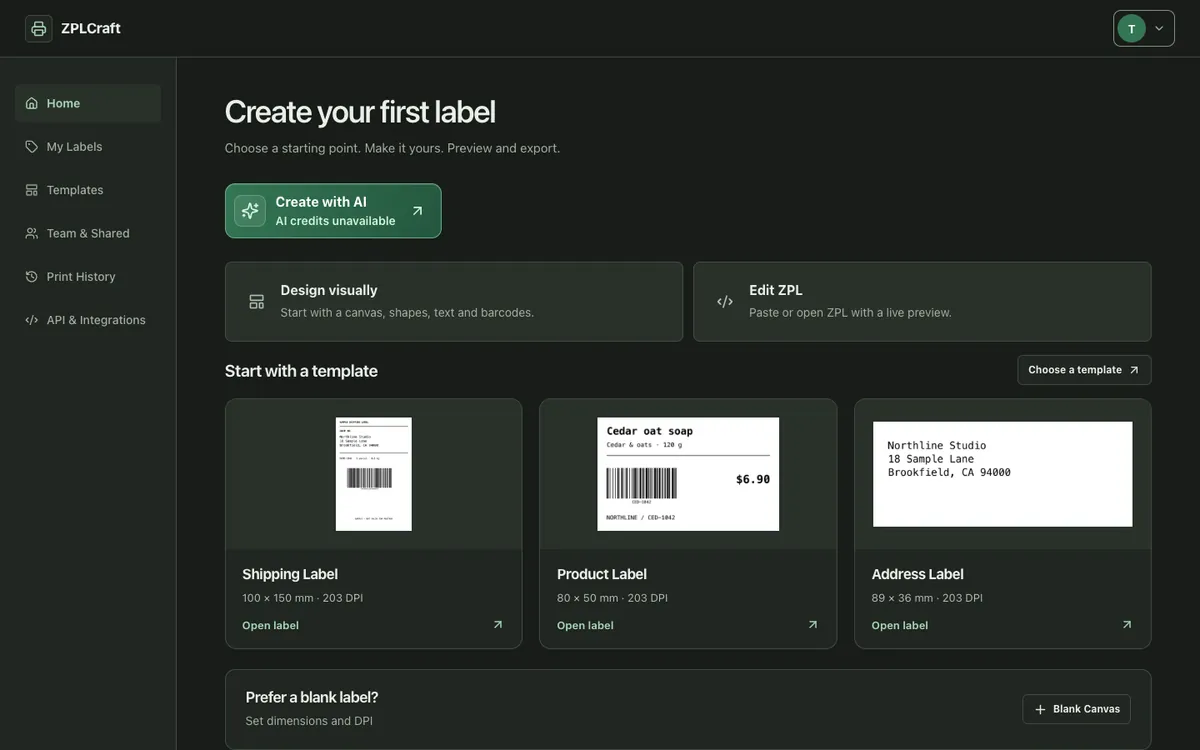
Tras iniciar sesión, la pantalla de inicio ofrece dos formas de empezar. Diseñar visualmente abre el lienzo de arrastrar y soltar, y Editar ZPL abre el editor de código con vista previa en vivo. Debajo, plantillas listas como Etiqueta de envío, Etiqueta de producto y Etiqueta de dirección te dan un diseño terminado que adaptar, y Lienzo en blanco empieza con una etiqueta vacía.
Paso 2: Define el tamaño de la etiqueta y los DPI de la impresora
Introduce el ancho y el alto impresos en tu rollo de etiquetas, en milímetros o pulgadas. Después elige la resolución de la impresora que imprimirá la etiqueta: 203 dpi para la mayoría de las impresoras de escritorio y de envíos, 300 dpi para texto pequeño más nítido o 600 dpi para impresión muy fina.
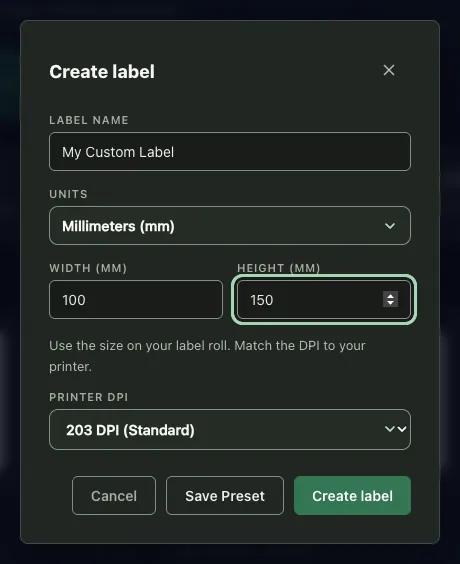
La resolución importa porque ZPL posiciona y dimensiona todo en dots de la impresora. Una etiqueta de 4 × 6 pulgadas mide 812 × 1218 dots a 203 dpi, pero 1200 × 1800 dots a 300 dpi, así que el diseñador necesita conocer la impresora de destino para generar los números correctos.
Paso 3: Agrega y edita texto
El panel Agregar elementos, a la izquierda, coloca en la etiqueta texto, cuadros, líneas, círculos, imágenes y tablas. Haz clic en un elemento del lienzo para editarlo en el panel Propiedades, a la derecha: cambia el texto, el tamaño y la fuente, la alineación, el espaciado entre letras y el interlineado. El texto de varias líneas, como una dirección, sigue siendo un único elemento, así que sus líneas se mueven juntas.
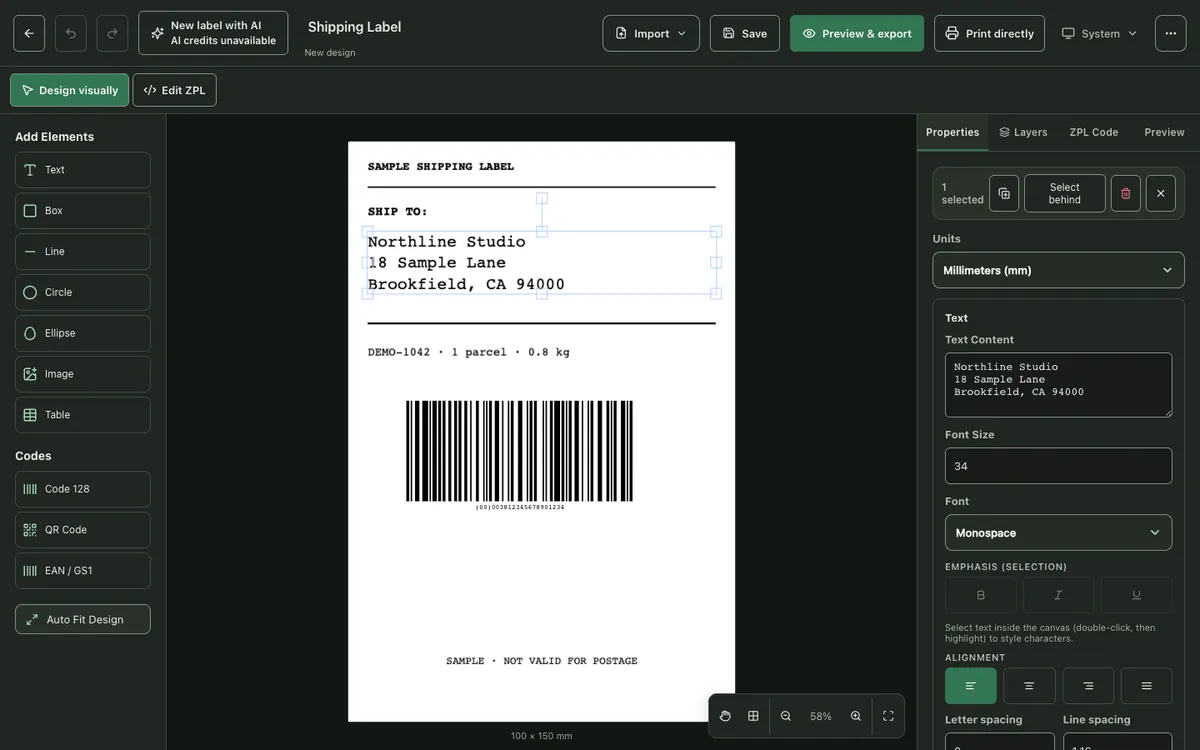
Arrastra los elementos para colocarlos, o abre Posición y disposición para introducir coordenadas exactas. El lienzo se dibuja a escala, de modo que lo que ves coincide con las proporciones de la etiqueta impresa.
Paso 4: Agrega un código de barras
Elige Code 128, QR Code o EAN / GS1 en la sección Códigos. Escribe el contenido del código de barras y ajusta el ancho del módulo (el ancho de la barra más estrecha, en dots de la impresora) y la altura de las barras. El texto legible bajo el código de barras se puede mostrar u ocultar.
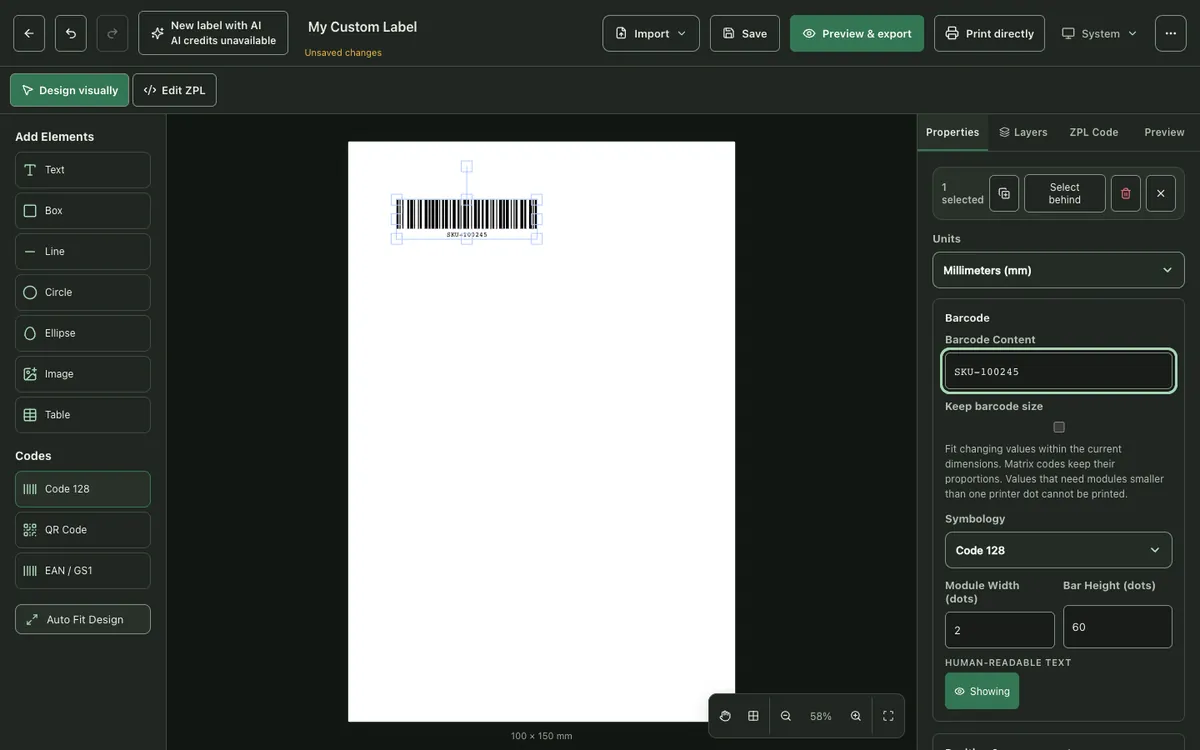
Los códigos de barras se generan como comandos ZPL nativos, así que la impresora dibuja barras nítidas a su propia resolución. La guía de códigos de barras explica qué simbología elegir y cómo dimensionarla para que se lea sin fallos. Leer la guía de códigos de barras ZPL
Paso 5: Previsualiza la etiqueta
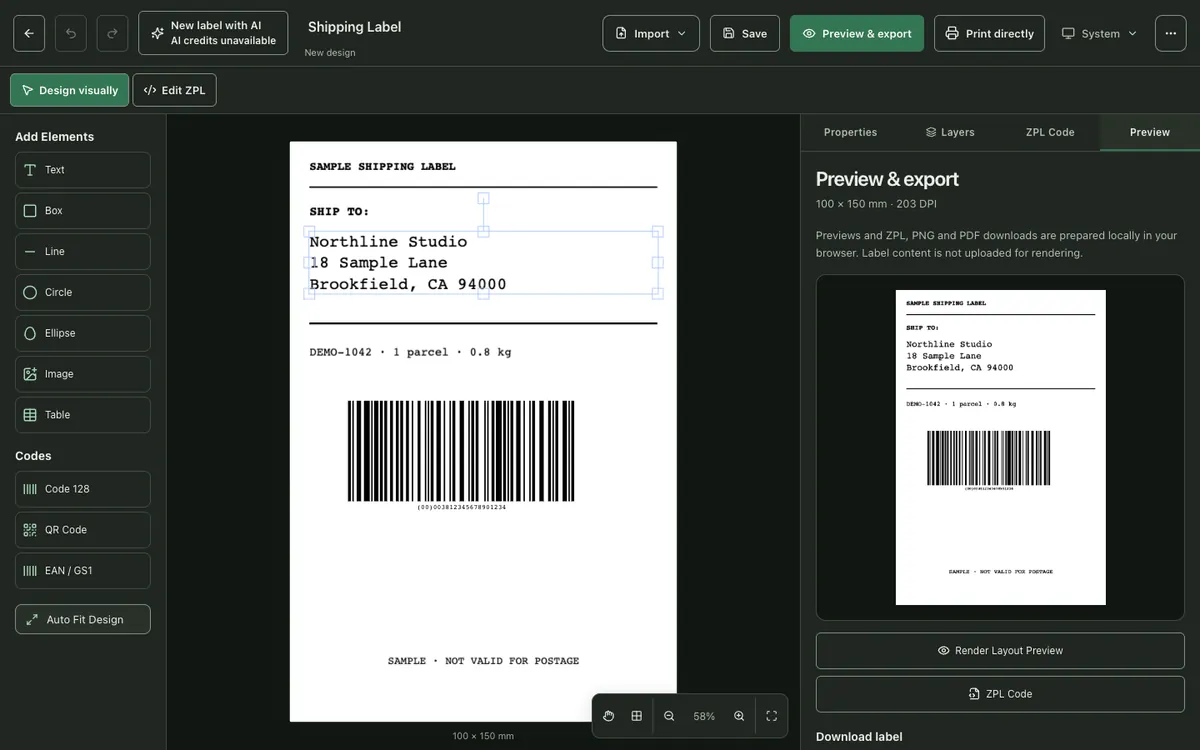
Abre Vista previa y exportación y elige Renderizar vista previa del diseño. La vista previa se renderiza en tu navegador al tamaño y la resolución reales de la etiqueta, así que puedes detectar texto que se sale del borde o un código de barras demasiado pequeño antes de desperdiciar una etiqueta.
Paso 6: Obtén el código ZPL o imprime
La pestaña Código ZPL muestra el código generado. Imprimir directamente envía la etiqueta a una impresora compatible desde el navegador, y las cuentas gratuitas incluyen 10 impresiones al mes. Con Pro también puedes copiar el ZPL completo, descargarlo como archivo .zpl o descargar un PNG o PDF desde Vista previa y exportación.
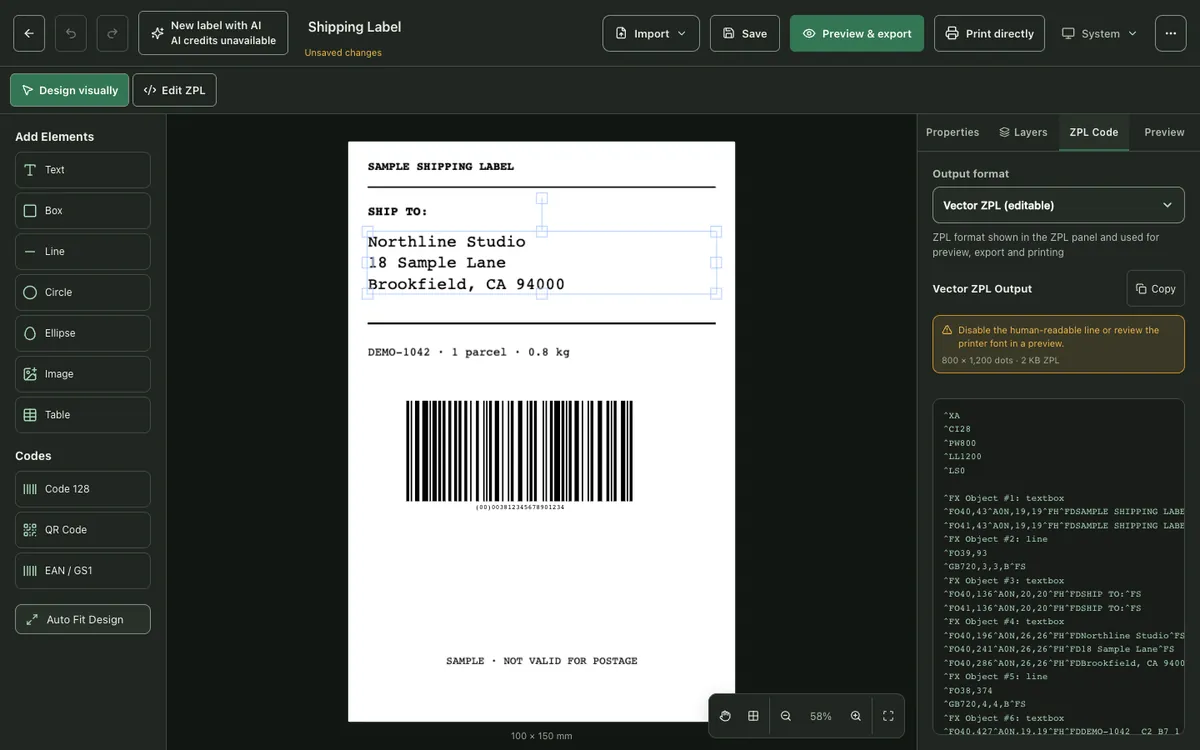
Elige el formato de salida que mejor se adapte a tu flujo de trabajo:
- ZPL vectorial (editable) usa comandos nativos como ^FO, ^A0 y ^BC. El archivo es pequeño, sigue siendo legible y se puede editar a mano o con tu propio software.
- ZPL de mapa de bits (píxel exacto) envía toda la etiqueta como un único gráfico ^GF. Se imprime exactamente igual que la vista previa, con cualquier fuente, pero el archivo es más grande y el contenido ya no se puede editar como texto.
Adónde ir después
Cuando una etiqueta funciona, puedes imprimirla directamente desde el navegador, rellenarla desde una hoja de cálculo para imprimir cientos de variantes o añadir el logotipo de tu empresa.
- Cómo Imprimir Etiquetas Zebra desde el Navegador
- Cómo Imprimir Etiquetas desde Excel o CSV en una Zebra
- Cómo Añadir un Logotipo o Imagen a una Etiqueta ZPL
Preguntas sobre etiquetas ZPL
¿Necesito saber ZPL para crear una etiqueta ZPL?
No. Diseñas la etiqueta visualmente y ZPLCraft genera los comandos ZPL. Aun así, puedes cambiar a Editar ZPL en cualquier momento para ver o modificar el código directamente.
¿Qué DPI debo elegir?
Usa la resolución de la impresora que imprimirá la etiqueta. La mayoría de las impresoras Zebra de escritorio y de envíos son de 203 dpi; muchos modelos industriales y de alta resolución son de 300 dpi. La hoja de especificaciones de la impresora o su etiqueta de configuración lo indican.
¿Es gratis crear etiquetas ZPL?
Diseñar es gratis y cada cuenta tiene 10 impresiones reales al mes. La impresión ilimitada, las exportaciones ZPL, PNG y PDF y la salida ZPL completa forman parte de Pro.
¿Puedo abrir y editar un archivo ZPL existente?
Sí. Ábrelo en el visor ZPL o en el modo Editar ZPL para cambiar el código con vista previa en vivo, o cambia a Diseñar visualmente para editar los elementos compatibles en el lienzo.