ZPL-Etikett erstellen: Schritt-für-Schritt-Anleitung
ZPLCraftAktualisiert am 30. September 2026
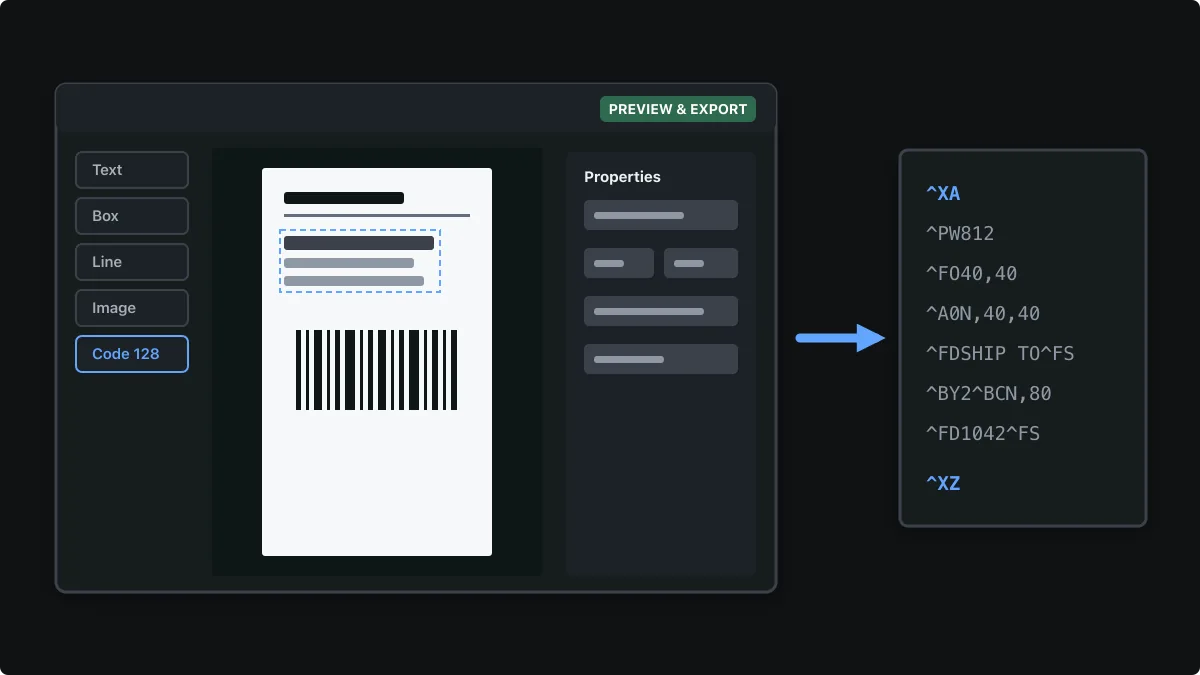
Diese Anleitung zeigt, wie Sie ein vollständiges ZPL-Etikett erstellen, ein Versandetikett im Format 4 × 6 Zoll, ohne eine einzige Zeile ZPL zu schreiben. Sie legen die Etikettengröße fest, platzieren Text und einen Barcode auf einer maßstabsgetreuen Arbeitsfläche, prüfen die Vorschau und übernehmen das erzeugte ZPL für Ihren Drucker.
Sie können im Designer ohne Konto mitmachen. Zum Speichern von Designs und zum Drucken brauchen Sie ein kostenloses Konto, der Export von ZPL-Dateien gehört zu Pro. Etiketten-Designer öffnen
Schritt 1: Mit einer Vorlage oder einem leeren Etikett beginnen
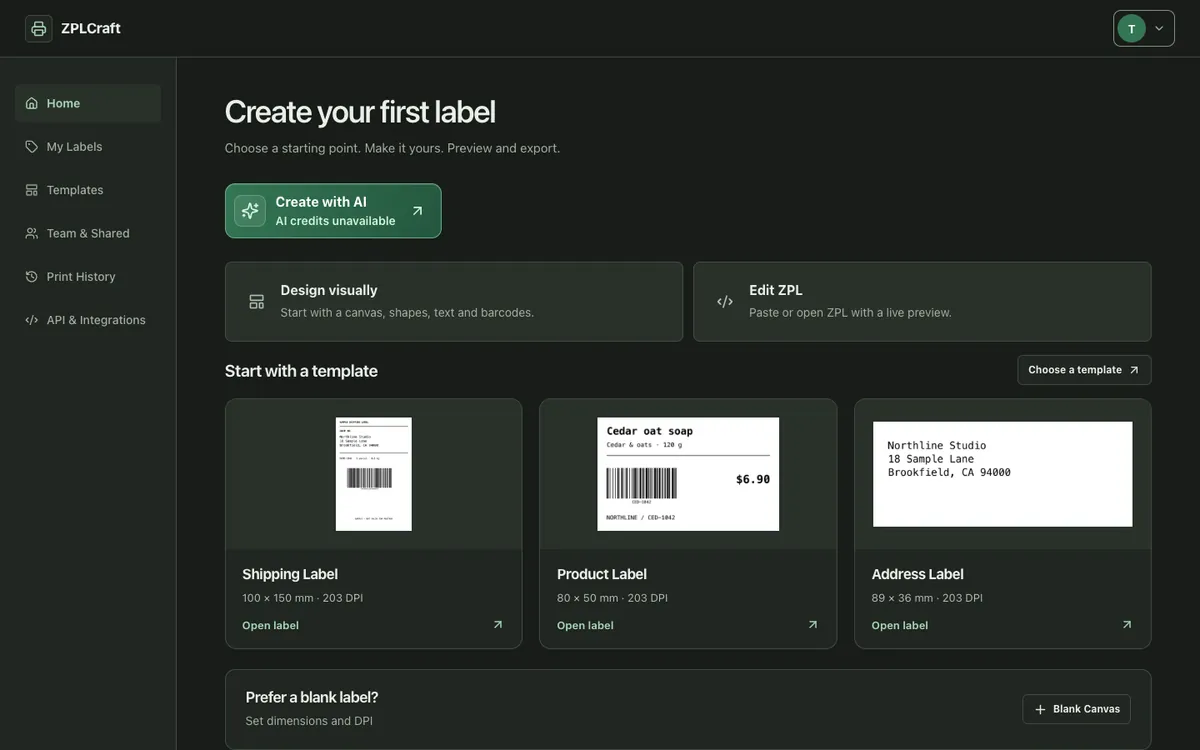
Nach der Anmeldung bietet der Startbildschirm zwei Einstiege. Visuell gestalten öffnet die Drag-and-drop-Arbeitsfläche, ZPL bearbeiten den Code-Editor mit Live-Vorschau. Darunter geben Ihnen fertige Vorlagen wie Versandetikett, Produktetikett und Adressetikett ein komplettes Layout zum Anpassen, und Leere Fläche startet mit einem leeren Etikett.
Schritt 2: Etikettengröße und Drucker-DPI festlegen
Geben Sie Breite und Höhe Ihrer Etikettenrolle in Millimetern oder Zoll ein. Wählen Sie dann die Auflösung des Druckers, der das Etikett drucken soll: 203 dpi für die meisten Desktop- und Versanddrucker, 300 dpi für schärfere kleine Schrift oder 600 dpi für sehr feine Druckbilder.
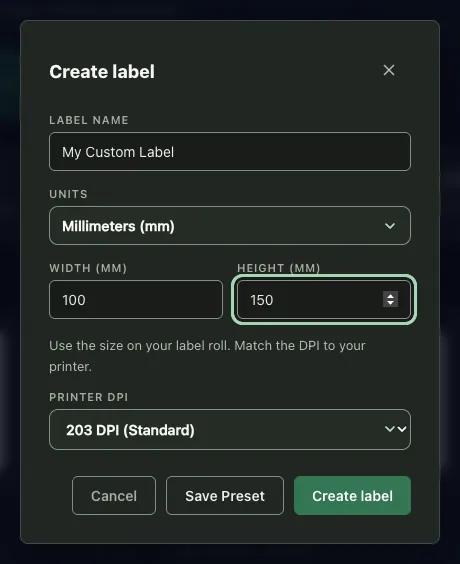
Die Auflösung ist wichtig, weil ZPL alle Positionen und Größen in Druckerpunkten (Dots) angibt. Ein Etikett von 4 × 6 Zoll hat bei 203 dpi 812 × 1218 Punkte, bei 300 dpi aber 1200 × 1800 Punkte. Der Designer muss den Zieldrucker also kennen, um die richtigen Werte zu erzeugen.
Schritt 3: Text hinzufügen und bearbeiten
Über das Fenster Elemente hinzufügen links platzieren Sie Text, Rechtecke, Linien, Kreise, Bilder und Tabellen auf dem Etikett. Klicken Sie ein Element auf der Arbeitsfläche an, um es im Bereich Eigenschaften rechts zu bearbeiten: Text, Schriftgröße und Schriftart, Ausrichtung, Zeichenabstand und Zeilenabstand lassen sich ändern. Mehrzeiliger Text wie eine Adresse bleibt ein einziges Element, seine Zeilen bewegen sich also gemeinsam.
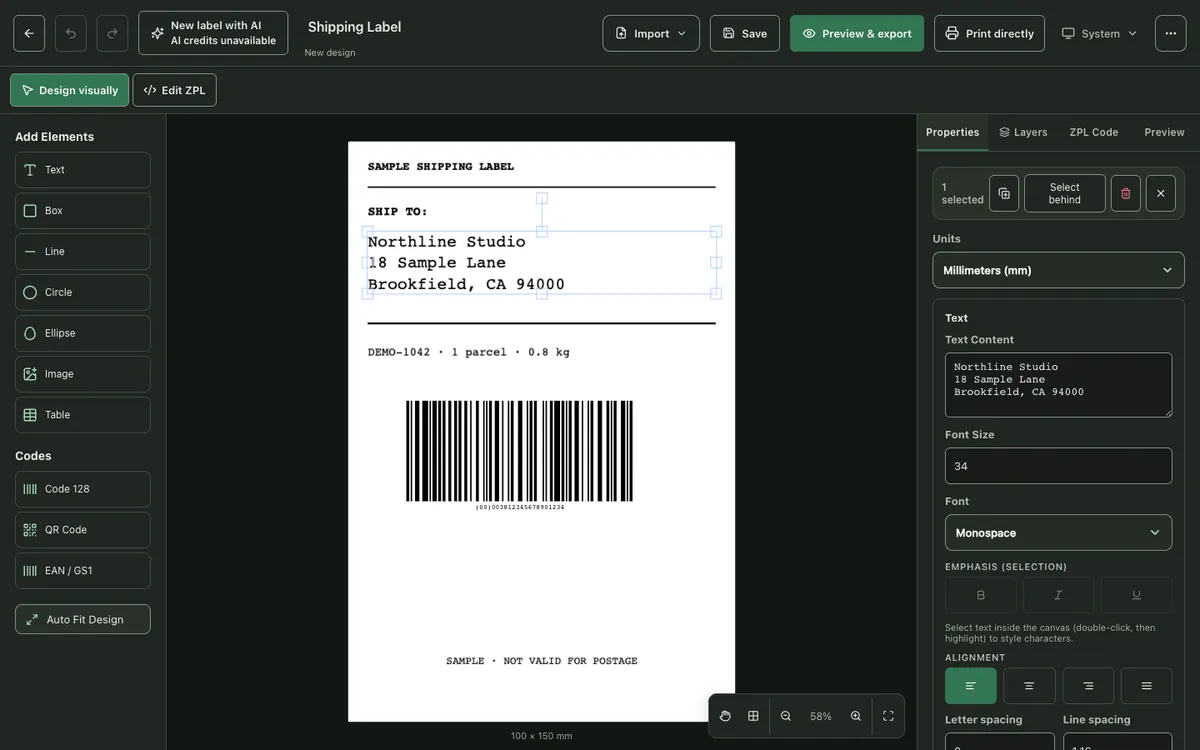
Ziehen Sie Elemente an ihre Position oder öffnen Sie Position & Anordnung für exakte Koordinaten. Die Arbeitsfläche ist maßstabsgetreu gezeichnet, sodass das Gezeigte den Proportionen des gedruckten Etiketts entspricht.
Schritt 4: Barcode hinzufügen
Wählen Sie im Bereich Codes Code 128, QR Code oder EAN / GS1. Geben Sie den Barcode-Inhalt ein und passen Sie dann die Modulbreite (die Breite des schmalsten Balkens in Druckerpunkten) und die Balkenhöhe an. Der Klartext unter dem Barcode lässt sich ein- oder ausblenden.
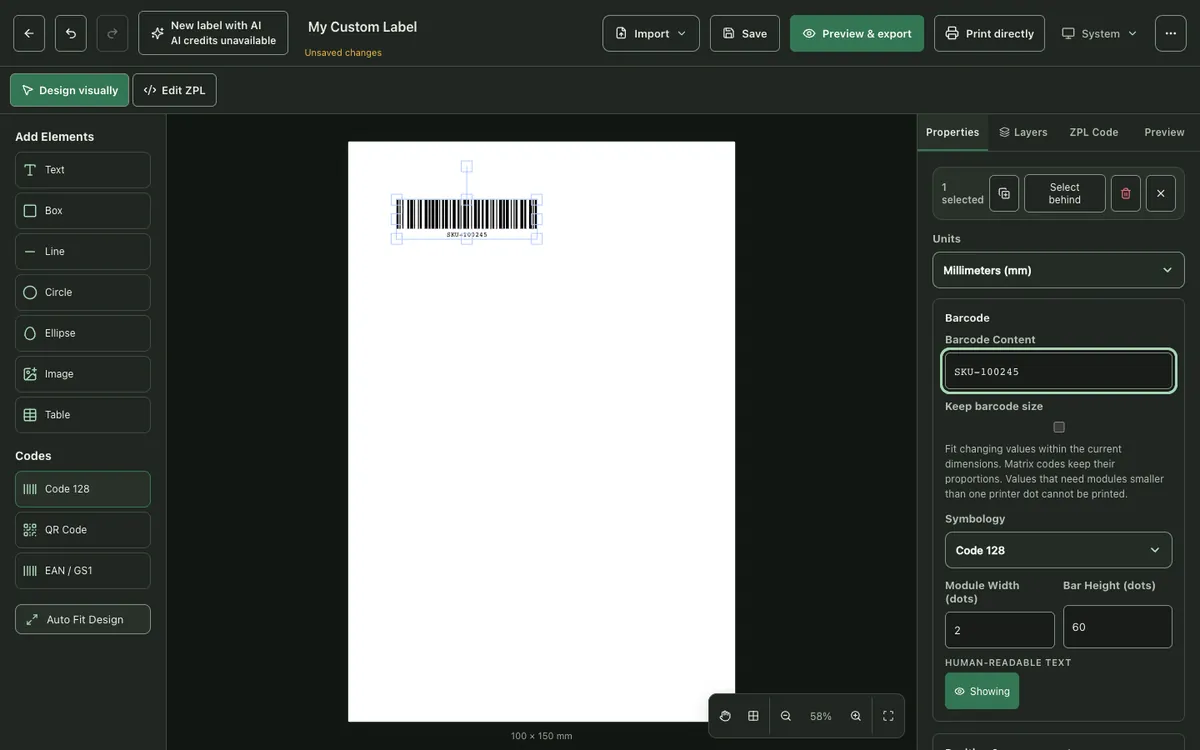
Barcodes werden als native ZPL-Barcode-Befehle erzeugt, sodass der Drucker die Balken in seiner eigenen Auflösung scharf zeichnet. Die Barcode-Anleitung erklärt, welche Symbologie Sie wählen und wie Sie sie so dimensionieren, dass sie zuverlässig gescannt wird. ZPL-Barcode-Anleitung lesen
Schritt 5: Vorschau des Etiketts ansehen
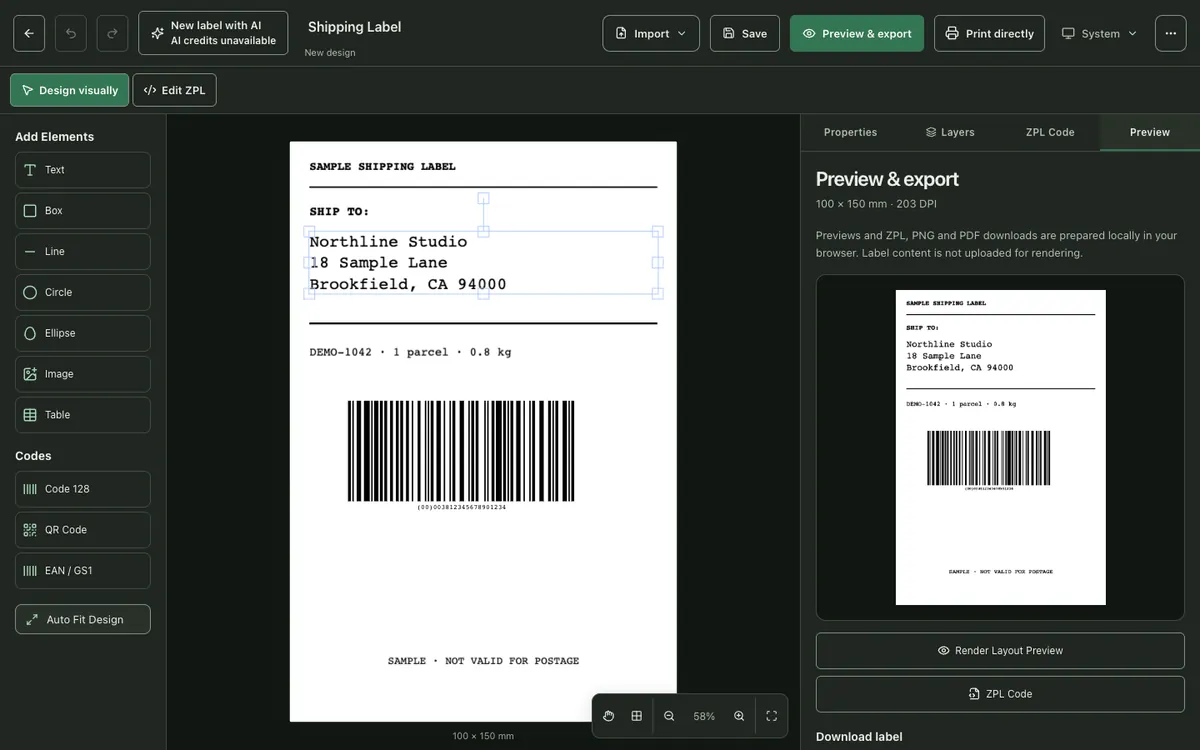
Öffnen Sie Vorschau & Export und wählen Sie Layout-Vorschau rendern. Die Vorschau wird in Ihrem Browser in der echten Größe und Auflösung des Etiketts gerendert. So erkennen Sie Text, der über den Rand läuft, oder einen zu kleinen Barcode, bevor Sie ein Etikett verschwenden.
Schritt 6: ZPL-Code abrufen oder drucken
Der Tab ZPL-Code zeigt den erzeugten Code. Direkt drucken sendet das Etikett aus dem Browser an einen kompatiblen Drucker, kostenlose Konten enthalten 10 Drucke pro Monat. Mit Pro können Sie außerdem das vollständige ZPL kopieren, als .zpl-Datei herunterladen oder unter Vorschau & Export ein PNG oder PDF herunterladen.
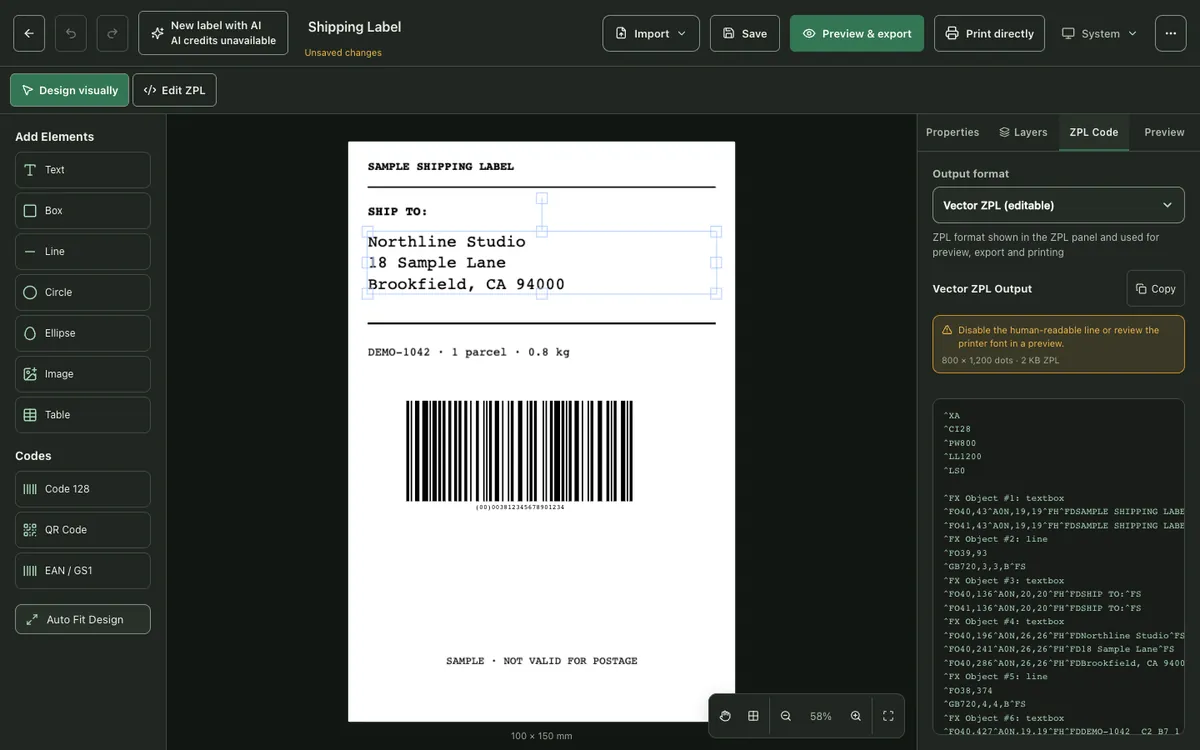
Wählen Sie das Ausgabeformat, das zu Ihrem Ablauf passt:
- Vektor-ZPL (bearbeitbar) verwendet native Befehle wie ^FO, ^A0 und ^BC. Die Datei ist klein, bleibt lesbar und lässt sich von Hand oder mit Ihrer eigenen Software bearbeiten.
- Bitmap-ZPL (pixelgenau) sendet das gesamte Etikett als eine ^GF-Grafik. Es druckt genau wie die Vorschau, auch mit beliebiger Schriftart, aber die Datei ist größer und der Inhalt lässt sich nicht mehr als Text bearbeiten.
Wie es weitergeht
Sobald ein einzelnes Etikett funktioniert, können Sie es direkt aus dem Browser drucken, aus einer Tabelle befüllen, um Hunderte Varianten zu drucken, oder Ihr Firmenlogo hinzufügen.
- Zebra-Etiketten aus dem Browser drucken
- Etiketten aus Excel oder CSV auf dem Zebra drucken
- Logo oder Bild zu einem ZPL-Etikett hinzufügen (^GF)
Fragen zu ZPL-Etiketten
Muss ich ZPL können, um ein ZPL-Etikett zu erstellen?
Nein. Sie gestalten das Etikett visuell und ZPLCraft erzeugt die ZPL-Befehle. Sie können jederzeit zu ZPL bearbeiten wechseln, um den Code direkt anzusehen oder zu ändern.
Welche DPI soll ich wählen?
Verwenden Sie die Auflösung des Druckers, der das Etikett drucken soll. Die meisten Zebra-Desktop- und Versanddrucker haben 203 dpi, viele Industrie- und Hochauflösungsmodelle 300 dpi. Das Datenblatt oder das Konfigurationsetikett des Druckers nennt den Wert.
Ist das Erstellen von ZPL-Etiketten kostenlos?
Das Gestalten ist kostenlos und jedes Konto erhält 10 echte Drucke pro Monat. Unbegrenztes Drucken, ZPL-, PNG- und PDF-Exporte sowie die vollständige ZPL-Ausgabe gehören zu Pro.
Kann ich eine vorhandene ZPL-Datei öffnen und bearbeiten?
Ja. Öffnen Sie sie im ZPL-Viewer oder im Modus ZPL bearbeiten, um den Code mit Live-Vorschau zu ändern, oder wechseln Sie zu Visuell gestalten, um unterstützte Elemente auf der Arbeitsfläche zu bearbeiten.