Versandetiketten-Designer & Vorlagen
ZPLCraftAktualisiert am 17. August 2026
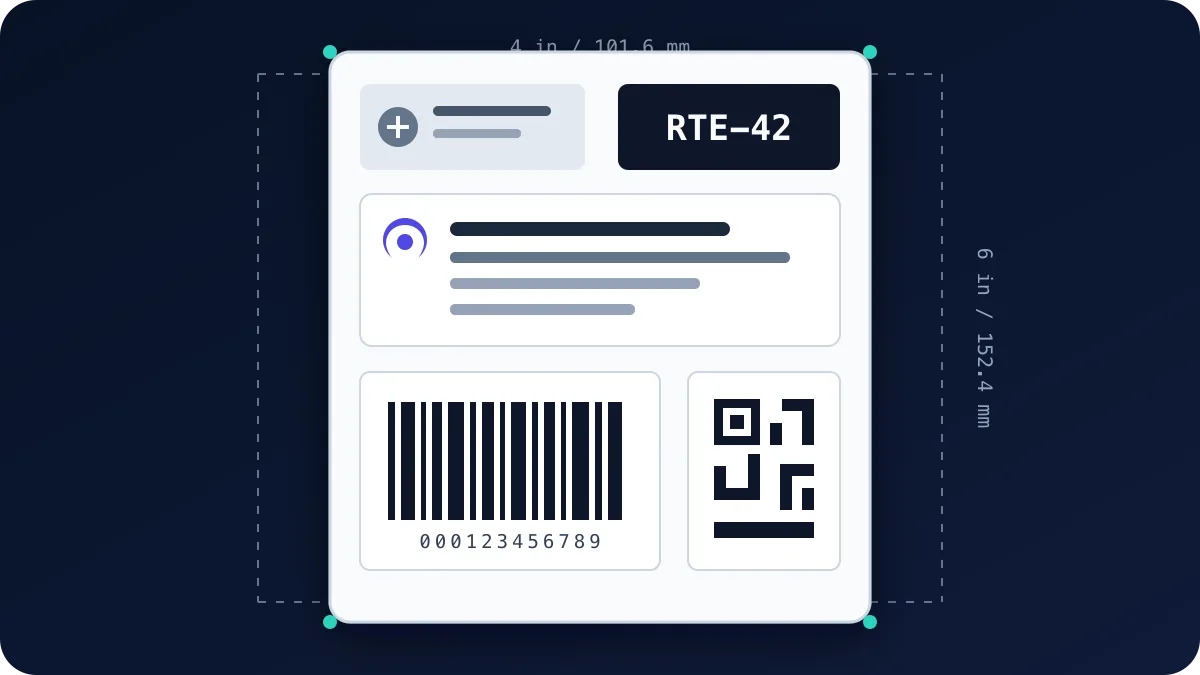
Diese Anleitung verwendet ein 4 × 6-Zoll-Versandetikett (100 × 150 mm) mit einem Adressblock und einem Tracking-Barcode. Sie zeigt, wie Sie das Etikett in ZPLCraft gestalten und daraus eine wiederverwendbare Vorlage für neue Daten erstellen.
Ein Versandetikett gestalten
Ein 4 × 6-Zoll-Etikett ist ein gängiges Versandformat, doch die Anforderungen der Transportdienstleister unterscheiden sich. In ZPLCraft erstellen Sie es visuell auf einer maßstabsgetreuen Arbeitsfläche und erzeugen passendes ZPL für die gewählte Drucker-DPI.
- Etikettenformat festlegen. Erstellen Sie ein neues Etikett mit 4 × 6 Zoll (oder 100 × 150 mm) und wählen Sie die Druckerauflösung — 203 oder 300 dpi — damit das Layout in der richtigen physischen Größe gedruckt wird.
- Adressblöcke hinzufügen. Fügen Sie Textfelder für Absender und Empfänger ein. Halten Sie den Empfängerblock groß und kontrastreich, damit er nach dem Thermodruck gut lesbar bleibt.
- Tracking-Barcode hinzufügen. Platzieren Sie einen Code-128-Barcode für die Sendungsnummer oder einen QR-Code, wenn Ihr Transportdienstleister diesen vorgibt. Prüfen Sie dessen Anforderungen an Symbologie und Daten und testen Sie anschließend das gedruckte Symbol mit dem vorgesehenen Drucker und Scanner.
- Vorschau prüfen und drucken. Prüfen Sie die Bildschirmvorschau und verwenden Sie WebUSB nur, wenn Browser, Betriebssystem und Drucker eine kompatible Schnittstelle bereitstellen, oder exportieren Sie das ZPL für einen unterstützten Weg in Ihrem eigenen System. Prüfen Sie das physische Etikett vor dem Produktionseinsatz.
Wiederverwendbare Etikettenvorlagen
Ist ein Layout erst einmal stimmig, möchte man es selten neu aufbauen. ZPLCraft dient zugleich als Etiketten-Vorlagen-Designer: Speichern Sie das Design und verwenden Sie es als Vorlage — öffnen Sie es erneut, ändern Sie nur die Daten, sei es die Empfängeradresse, die Sendungsnummer, ein Preis oder eine SKU, und drucken Sie erneut. Platzhalter für dynamische Daten können diese Werte beim Drucken sogar automatisch einsetzen. Positionen, Schriften und Barcode-Einstellungen bleiben genau dort, wo Sie sie gesetzt haben.
So bleibt eine Etikettenserie einheitlich und der fehleranfälligste Schritt — das manuelle Bearbeiten von rohem ZPL — entfällt. Das gleiche Prinzip funktioniert für Produktetiketten, Bestandsetiketten, Regaletiketten und jedes Layout, das Sie mehr als einmal drucken.
Häufig gestellte Fragen
Kann ich ein 4 × 6-Versandetikett gestalten?
Ja. Stellen Sie die Arbeitsfläche auf 4 × 6 Zoll (100 × 150 mm) bei Ihrer Drucker-DPI ein, fügen Sie die Adressblöcke sowie einen Code 128- oder QR-Barcode hinzu — ZPLCraft generiert das ZPL skaliert für diese Etikettengröße.
Kann ich eine Etikettenvorlage wiederverwenden?
Ja. Speichern Sie ein fertiges Design und öffnen Sie es jederzeit wieder; ändern Sie nur die Daten und drucken Sie erneut, damit jedes Etikett in einer Serie dasselbe Layout behält.