Come Stampare Etichette Zebra dal Browser
ZPLCraftAggiornato 17 agosto 2026
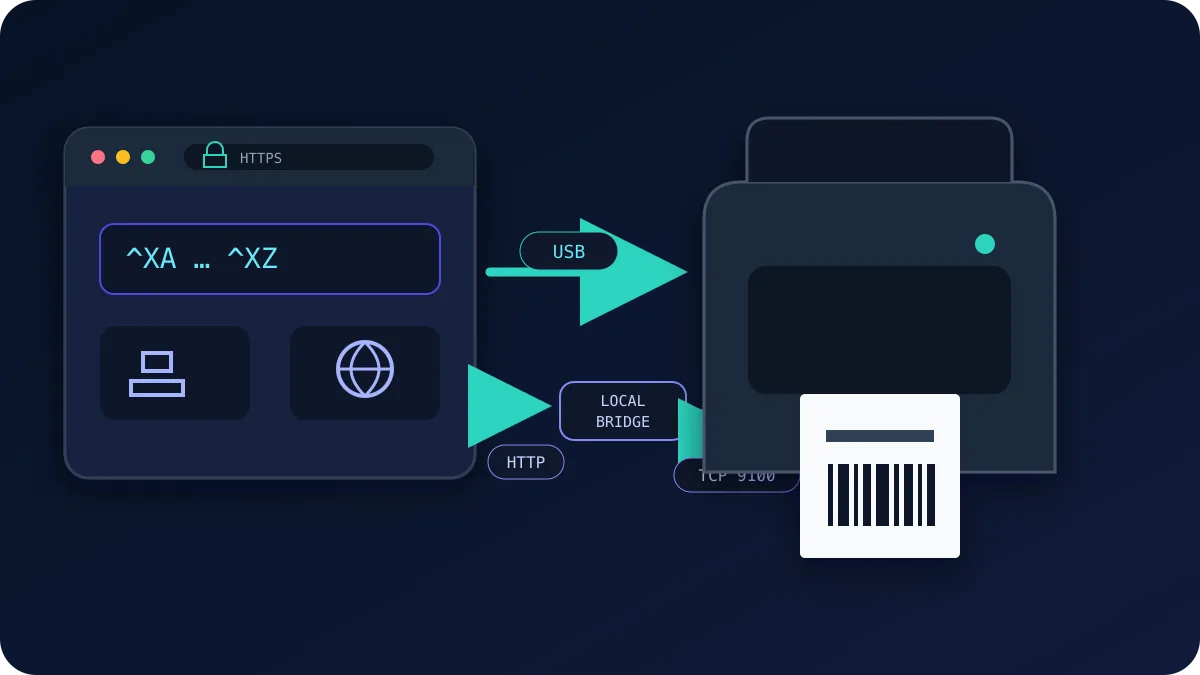
Una stampante ZPL richiede un flusso di comandi compatibile, ma il modo in cui il browser lo invia dipende dal browser, dal sistema operativo, dal driver e dall’interfaccia della stampante. Un’etichetta è un piccolo blocco di testo ZPL, e qualsiasi sistema in grado di consegnare quel testo alla stampante può stampare. Questo include il browser: con l'API WebUSB, Chrome e Edge possono inviare ZPL grezzo quando WebUSB è disponibile e il sistema operativo non ha acquisito un’interfaccia bulk compatibile. Windows associa spesso prima il proprio driver di stampa; Zebra Browser Print o la finestra di sistema sono quindi in genere il percorso appropriato. Le altre piattaforme e i modelli di stampante possono variare.
I tre modi per inviare ZPL a una stampante Zebra
- WebUSB (browser → USB). Dopo un’autorizzazione esplicita, un browser Chromium supportato può scrivere ZPL su un endpoint USB bulk compatibile e acquisibile. Questa via è adatta quando browser, sistema operativo e stampante la rendono disponibile; richiede una pagina HTTPS.
- Rete (porta TCP 9100). Alcuni modelli di stampante di rete documentano ZPL grezzo sulla porta TCP 9100. I browser non possono aprire socket TCP grezzi, quindi questa via richiede un relay o connettore locale verificato, oppure un metodo HTTP documentato per il modello esatto.
- Driver OS (Windows/CUPS). Un driver Windows o CUPS installato consente alla finestra di sistema di inviare una pagina renderizzata. Può essere la via più semplice su una postazione gestita, ma il risultato dipende da scala del driver, supporto e impostazioni della stampante; verifica dimensioni dei codici a barre e scansioni fisiche per il flusso di destinazione.
Stampa via WebUSB, passo dopo passo
- Usa Chrome o Edge. WebUSB è supportato nei browser basati su Chromium; Safari e Firefox non lo hanno implementato.
- Collega la stampante via USB e accendila. Carica il supporto e usa gli indicatori documentati per il modello per confermare che la stampante sia pronta e non in pausa.
- Apri l'app web e avvia una stampa. In ZPLCraft, progetta la tua etichetta sulla canvas e fai clic su Stampa — il browser mostra una finestra di dialogo per la selezione del dispositivo con l'elenco dei dispositivi USB.
- Seleziona la stampante e concedi l'accesso. Il browser può ricordare l’autorizzazione finché non viene revocata o cancellata da una regola del browser o del sistema operativo; preparati a selezionare nuovamente il dispositivo.
- Stampa. Se l’acquisizione dell’interfaccia riesce, l’app scrive i byte ZPL sull’endpoint selezionato. Controlla l’etichetta ottenuta sulla stampante di destinazione prima dell’uso in produzione.
Compatibilità e consiglio
Il produttore documenta questo modello e questa configurazione. ZPLCraft non li ha testati fisicamente né certificati.
| Modello stampante / profilo di compatibilità | Linguaggio / emulazione | DPI | Documentazione del produttore |
|---|---|---|---|
| Zebra ZD421 | ZPL / EPL | 203 / 300 | Documentazione del produttore |
| Zebra ZT411 | ZPL / EPL | 203 / 300 / 600 | Documentazione del produttore |
| Zebra ZQ521 | ZPL / CPCL | 203 | Documentazione del produttore |
Risoluzione dei problemi
La stampante non appare nel selettore dispositivi
- Sostituisci il cavo USB e la porta — i cavi solo per la ricarica sono una causa sorprendentemente comune.
- Windows: se un driver o un’utilità di configurazione ha acquisito l’interfaccia, WebUSB potrebbe non potervi accedere. Usa Zebra Browser Print o la finestra di sistema, oppure segui le istruzioni del produttore e dell’amministratore prima di modificare un driver o un’interfaccia di produzione.
- Linux: concedi all'utente il permesso al dispositivo USB con una regola udev per il vendor ID
0a5f(Zebra), poi ricollega la stampante.
L'etichetta stampa, ma è vuota o sbiadita
- Le etichette vuote di solito indicano la modalità supporto sbagliata: supporto a trasferimento termico diretto con la stampante impostata su trasferimento termico (o nastro mancante). Controllare
^MT/impostazioni supporto o eseguire una calibrazione. - Stampa sbiadita: aumenta la scurezza (
^MDo l'impostazione del driver/pannello frontale) o rallenta la velocità di stampa (^PR).
Il layout è spostato o tagliato
- Assicurati che ZPL sia destinato ai DPI della tua stampante — le coordinate scritte per 203 dpi finiscono nel posto sbagliato su una testina di stampa a 300 dpi. ZPLCraft scala il codice generato alla stampante scelta.
- Esegui la calibrazione del supporto (
~JC, o tieni premuto il pulsante di avanzamento secondo il manuale del tuo modello) in modo che la stampante trovi il gap etichetta e inizi ogni etichetta in cima.
Perché stampare dal browser invece che con i driver?
Quando la capacità è disponibile, una via gestita dal browser può ridurre la configurazione per postazione e mantenere gli elementi di codice a barre supportati come comandi ZPL. Non è universale: supporto del browser, driver del sistema operativo, autorizzazioni e interfacce della stampante variano, e l’output dei codici a barre richiede comunque verifica fisica.
ZPLCraft supporta questo flusso: progetta visivamente, esamina l’anteprima a schermo, quindi usa WebUSB quando browser, sistema operativo e stampante offrono una via compatibile, oppure esporta lo ZPL per i tuoi sistemi. Un’anteprima a schermo non sostituisce i test con stampante, supporto e scanner di destinazione. La progettazione nell’editor è gratuita e ogni account riceve una quota mensile; stampa illimitata ed esportazioni fanno parte di Pro. Se scrivi ZPL a mano, tieni il riferimento comandi a portata di mano.