Jak dodać logo lub obraz do etykiety ZPL (^GF)
ZPLCraftZaktualizowano 30 września 2026
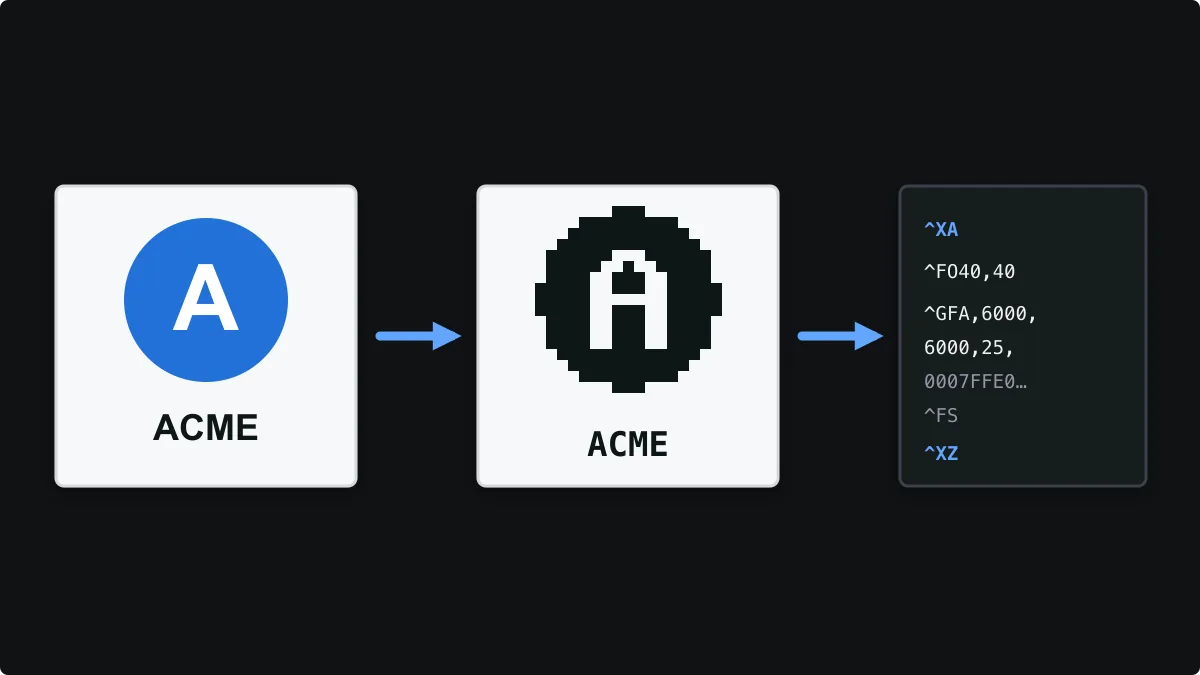
Drukarki termiczne drukują czarne kropki i nic więcej, więc logo lub obraz musi zostać zamienione na czarno-białą bitmapę, zanim trafi na etykietę. W ZPL ta bitmapa podróżuje wewnątrz etykiety jako pole graficzne: polecenie ^GF, po którym następują dane obrazu.
Ten przewodnik wyjaśnia, jak działa ^GF, jak dodać logo w projektancie ZPLCraft, dlaczego próg i dithering dają tak różne wyniki oraz jak przekonwertować cały plik PDF lub obraz na ZPL.
Jak ZPL przechowuje obrazy: ^GF
^GF przyjmuje cztery parametry przed danymi: typ kompresji (A dla szesnastkowego ASCII, B dla binarnego, C dla skompresowanego binarnego), liczbę bajtów danych, łączną liczbę bajtów grafiki i liczbę bajtów w każdym wierszu. Każdy bajt zawiera osiem kropek, więc logo o szerokości 200 kropek potrzebuje 25 bajtów na wiersz.
^GFa,b,c,d,data^XA
^FO40,40^GFA,24,24,3,FFFFFF8000018FFFF18FFFF18FFFF18FFFF1800001FFFFFF^FS
^XZPonieważ przechowywana jest każda kropka, obrazy sprawiają, że pliki ZPL są znacznie większe niż tekst i kody kreskowe. Skompresowane dane, w tym format Z64 generowany przez niektóre systemy, zmniejszają plik. Jeśli to samo logo drukuje się tysiące razy, można je raz zapisać w pamięci drukarki poleceniem ~DG i wywoływać na każdej etykiecie poleceniem ^XG, tak że z każdą etykietą podróżuje tylko krótkie polecenie.
~DGR:LOGO.GRF,6000,25,<data>
^XA
^FO40,40^XGR:LOGO.GRF,1,1^FS
^XZ
Dodawanie logo w projektancie
Wybierz Obraz w panelu Dodaj elementy i wskaż obraz PNG, JPEG lub WebP. Projektant konwertuje go na bitmapę drukarki i umieszcza na kanwie, gdzie możesz go przesuwać i zmieniać jego rozmiar jak każdy inny element. Jest eksportowany jako gotowe, zakodowane pole ^GF.
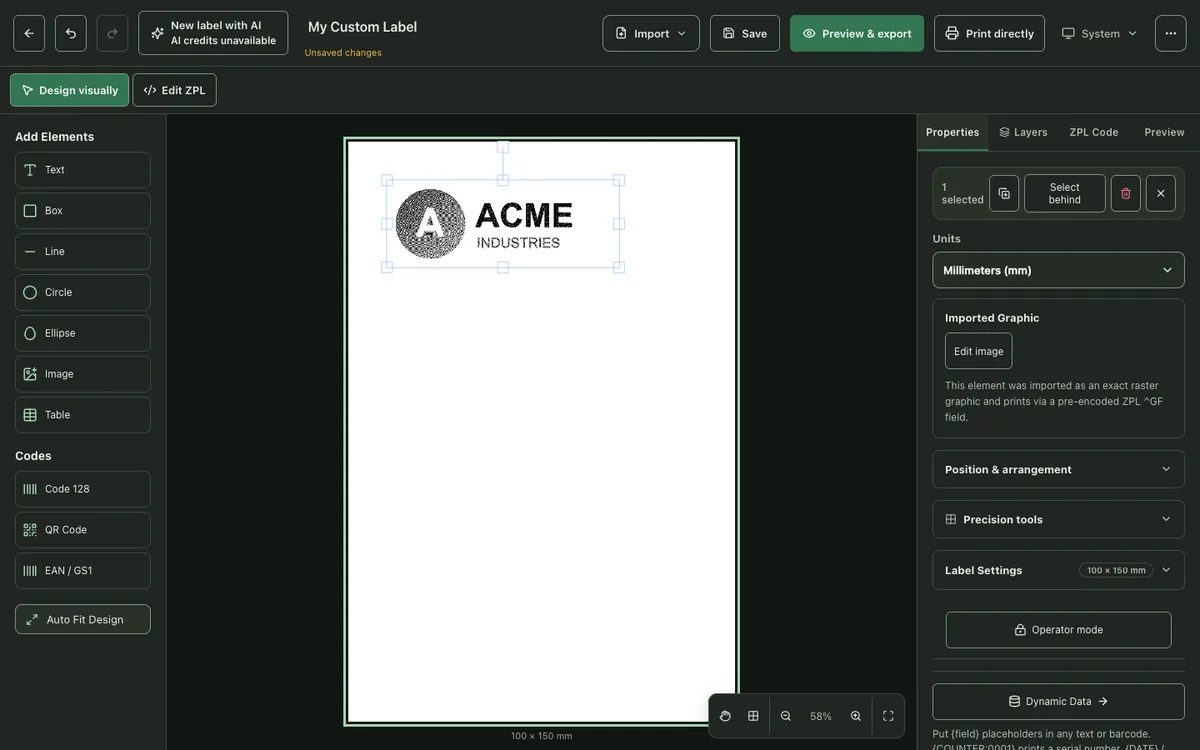
Edytuj obraz otwiera ustawienia konwersji: kadrowanie, obrót, kontrast, próg czerni i bieli, odwrócenie kolorów, usunięcie prawie białego tła, rozmiar wyjściowy w pikselach i metodę próbkowania. Zmiany trafiają na etykietę dopiero po ich zastosowaniu, więc możesz swobodnie eksperymentować.
Próg czy dithering?
Są dwa sposoby zamiany odcieni kolorów na czarno-białe kropki, a wybór niewłaściwego to najczęstsza przyczyna źle drukujących się logo.
- Próg zamienia każdy piksel ciemniejszy niż wartość graniczna na czarny, a wszystko inne na biały. Daje wyraźne krawędzie dla płaskich logo, tekstu i grafiki liniowej, ale gradienty i zdjęcia zamieniają się w jednolite plamy, jak pokazuje poniższy przykład z niebieskim kołem z gradientem.
- Dithering rozprasza czarne kropki we wzory, dzięki czemu odcienie szarości wyglądają jak jaśniejsze lub ciemniejsze obszary. Nadaje się do zdjęć i gradientów, ale rozmywa krawędzie, więc nigdy nie używaj go dla kodów kreskowych ani małego tekstu.
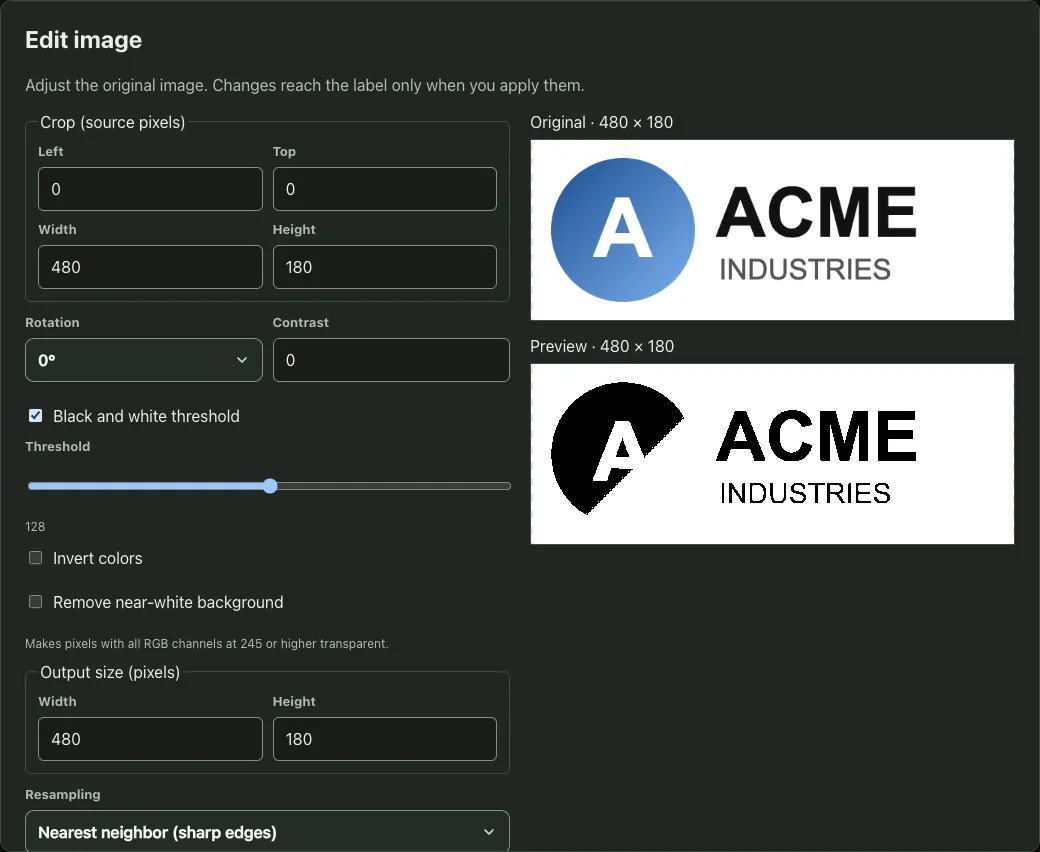
Aby uzyskać najlepszy wynik, zacznij od logo, które jest już czarno-białe, albo dostosuj kontrast i poziom progu, aż ważne kształty przetrwają.
Dobór właściwego rozmiaru
Piksele obrazu stają się kropkami drukarki jeden do jednego, więc fizyczny rozmiar zależy od rozdzielczości drukarki. Logo o szerokości 25 mm potrzebuje około 200 kropek przy 203 dpi i około 300 kropek przy 300 dpi. Zacznij od obrazu co najmniej tak dużego: powiększanie małego obrazu daje poszarpane krawędzie, natomiast zmniejszanie dużego jest w porządku.
Konwersja całego pliku PDF lub obrazu na ZPL
Czasem cała etykieta jest grafiką, na przykład etykieta przewoźnika dostarczona jako PDF. Konwerter PDF i obrazy do ZPL zamienia każdą wybraną stronę lub obraz na grafikę ^GF o rozmiarze etykiety. Ustaw rozmiar etykiety i rozdzielczość drukarki, wybierz Dopasuj do etykiety lub Rozmiar rzeczywisty i wybierz próg dla kodów kreskowych i tekstu albo dithering dla zdjęć.
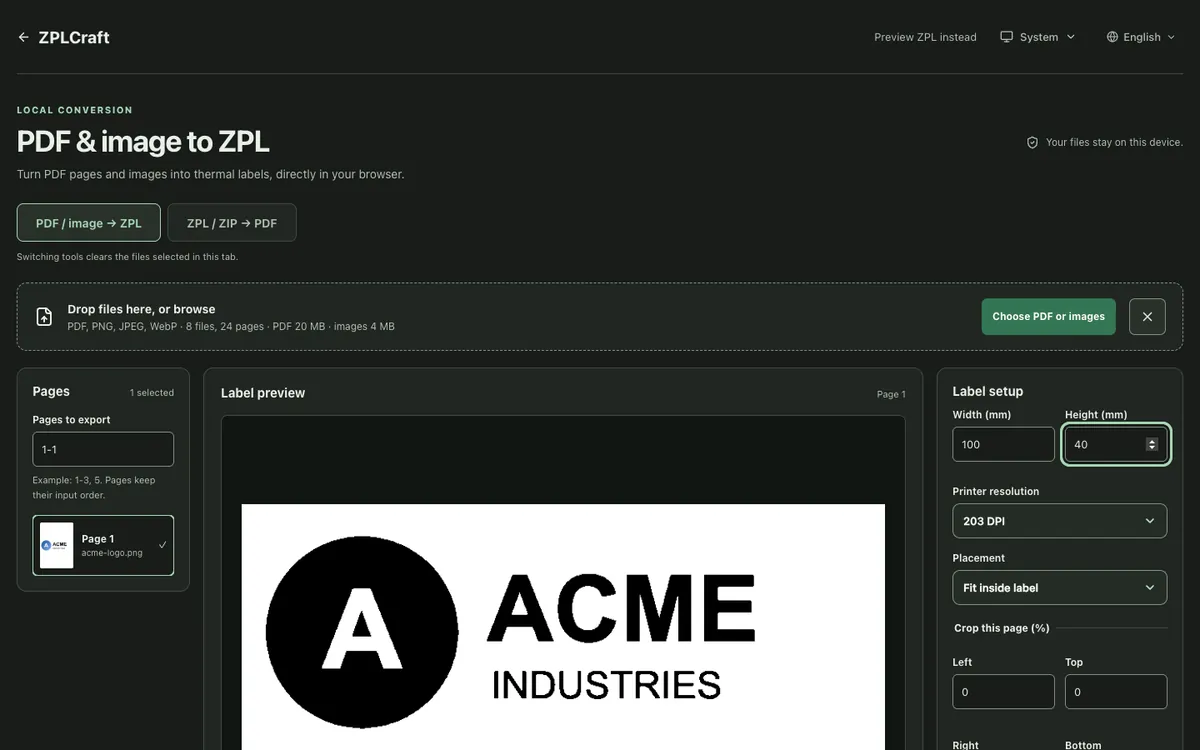
Skonwertowane etykiety to obrazy, więc ich tekstu i kodów kreskowych nie można już edytować. Gdy potrzebujesz edytowalnych pól, odbuduj etykietę w projektancie i dodaj tylko logo jako obraz.
Otwórz konwerter PDF i obrazy do ZPL
Pytania o obrazy w ZPL
Dlaczego moje logo drukuje się jako czarna plama?
Próg zamienia półtony i gradienty na jednolitą czerń. Podnieś próg, zwiększ kontrast, przełącz na dithering albo zacznij od czarno-białej wersji logo.
Czy drukarka Zebra może drukować obrazy kolorowe lub w skali szarości?
Nie. Drukarki termiczne bezpośrednie i termotransferowe drukują tylko kropki jednego koloru, więc odcienie szarości trzeba symulować wzorami ditheringu.
Dlaczego mój plik ZPL jest taki duży po dodaniu obrazu?
Każda kropka obrazu jest przechowywana w danych ^GF. Przytnij nieużywane miejsce, zmniejsz obraz do rozmiaru, w jakim będzie drukowany, albo zapisz logo powtarzające się na każdej etykiecie w pamięci drukarki poleceniem ~DG.
Jakich formatów obrazów mogę używać?
Projektant i konwerter akceptują obrazy PNG, JPEG i WebP, a konwerter przyjmuje także strony PDF. Wszystko jest konwertowane na czarno-białą bitmapę ZPL w przeglądarce.