Como Abrir, Visualizar e Imprimir um Arquivo ZPL
ZPLCraftAtualizado em 30 de setembro de 2026
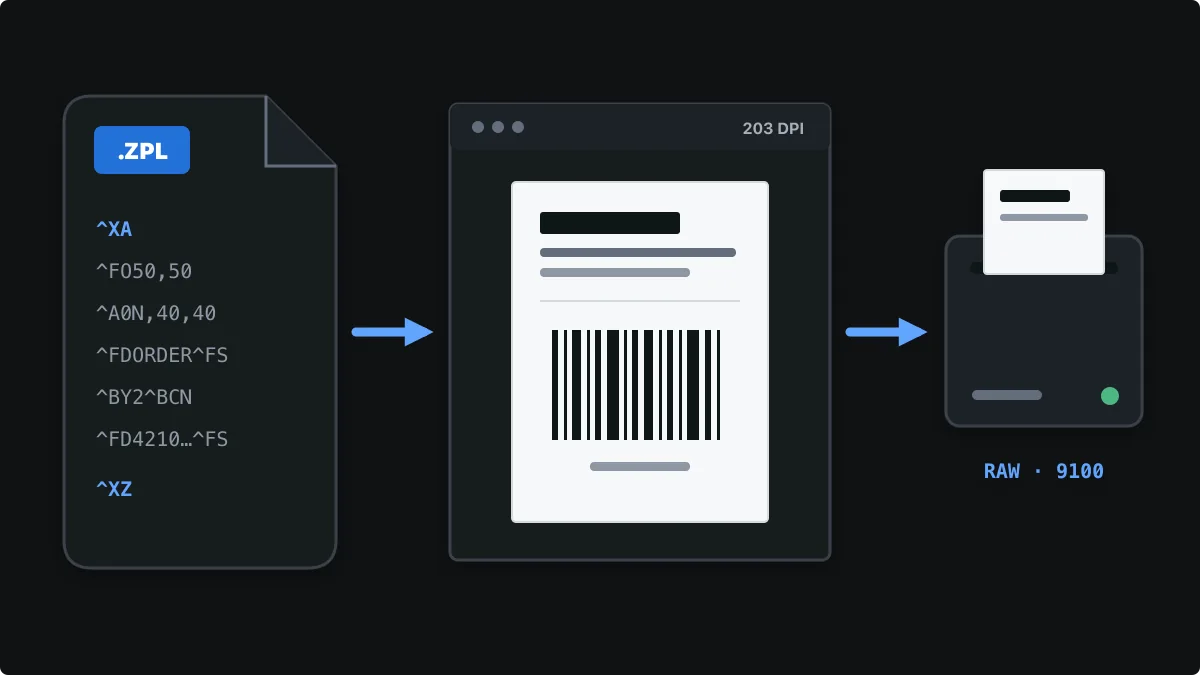
Um arquivo ZPL é um arquivo de texto simples cheio de comandos da Zebra Programming Language. Plataformas de envio, APIs de transportadoras, ERPs e sistemas de armazém os geram para que uma impressora térmica imprima a etiqueta diretamente, e por isso abri-lo em um programa comum costuma mostrar um bloco de códigos em vez de uma etiqueta.
Este guia mostra como reconhecer um arquivo ZPL, visualizá-lo como etiqueta sem impressora e enviá-lo a uma impressora Zebra pelo Windows, macOS, Linux ou por um navegador sem que ele seja impresso como texto.
Como reconhecer um arquivo ZPL
Arquivos ZPL costumam usar a extensão .zpl, mas transportadoras e softwares de etiquetas também os salvam como .prn ou .txt, e alguns sistemas usam .lbl. Abra o arquivo em qualquer editor de texto: se ele começar com ^XA, terminar com ^XZ e contiver comandos como ^FO e ^FD, é ZPL.
^XA
^FO50,50^A0N,40,40^FDORDER 10592^FS
^FO50,110^BY2^BCN,90,Y,N,N^FD4210159200083^FS
^XZ
Blocos longos de texto hexadecimal ou base64 depois de ^GF ou ~DG são gráficos incorporados, como logotipos, e não corrupção. Um arquivo pode conter várias etiquetas: cada bloco ^XA … ^XZ é uma etiqueta separada. Arquivos de design do ZebraDesigner (.nlbl) ou do BarTender (.btw) não são ZPL; esses programas precisam imprimi-los ou exportá-los primeiro.
Visualize um arquivo ZPL online sem impressora
A forma mais rápida de ver o que um arquivo ZPL vai imprimir é renderizá-lo:
- Abra o visualizador ZPL gratuito.
- Escolha Abrir arquivo ZPL e selecione o arquivo .zpl, .prn ou .txt, ou cole o conteúdo no editor de código.
- Defina a resolução para corresponder à impressora de destino: 203, 300 ou 600 dpi. A resolução errada faz a etiqueta parecer grande ou pequena demais.
- Navegue pelas etiquetas se o arquivo tiver mais de uma, depois baixe um PNG ou passe para o editor visual para editar o layout.
O arquivo é renderizado dentro do seu navegador e não é enviado a nenhum servidor, o que importa para etiquetas de envio que contêm endereços de clientes.
Como imprimir um arquivo ZPL em uma impressora Zebra
Um arquivo ZPL precisa chegar à impressora em modo raw, byte a byte. Se você o abre no Bloco de Notas (Notepad) ou no TextEdit e clica em Imprimir, o sistema operacional renderiza o texto em uma página e a impressora imprime os próprios comandos como texto. Use um destes métodos raw.
Windows
Compartilhe a impressora em Propriedades da impressora → Compartilhamento (por exemplo, como ZebraShare) e copie o arquivo para ela em modo binário pelo Prompt de Comando. O Zebra Setup Utilities também pode enviar um arquivo diretamente por Open Communication With Printer.
copy /b label.zpl \\localhost\ZebraSharemacOS e Linux
Com a impressora adicionada no CUPS, envie o arquivo com a opção raw para que nenhum filtro de driver o modifique:
lpstat -p
lp -d Zebra_ZD420 -o raw label.zpl
Impressoras de rede
A maioria das impressoras Zebra em rede aceita trabalhos raw na porta TCP 9100, então um arquivo pode ser enviado diretamente ao endereço IP da impressora:
nc 192.168.1.50 9100 < label.zplPelo navegador
Chrome e Edge podem enviar ZPL a uma impressora USB compatível com WebUSB, e o Zebra Browser Print atende impressoras USB e de rede por meio do assistente local da Zebra. O guia de impressão pelo navegador explica qual método se adapta ao seu ambiente. Como imprimir etiquetas Zebra pelo navegador
Problemas comuns ao imprimir arquivos ZPL
- A impressora imprime o código como texto. O trabalho passou por um driver de texto em vez de raw, ou a impressora está configurada para outra linguagem de comandos, como EPL ou modo de impressão de linhas. Envie o arquivo em modo raw e confira a configuração de linguagem da impressora.
- A etiqueta fica grande demais, pequena demais ou cortada. O ZPL foi escrito para outra resolução ou tamanho de etiqueta. Compare o dpi no visualizador com o da sua impressora e confira a largura de impressão ^PW e o comprimento da etiqueta ^LL.
- Caracteres acentuados ou especiais aparecem errados. Adicione ^CI28 para que os dados do campo sejam lidos como UTF-8 e verifique se a fonte contém os caracteres.
- Só uma de várias etiquetas é impressa. Confira se cada etiqueta tem seu próprio par ^XA … ^XZ e se as quantidades ^PQ são as esperadas.
Perguntas sobre arquivos ZPL
Que programa abre um arquivo ZPL?
Qualquer editor de texto pode abrir um arquivo ZPL para mostrar seus comandos. Para ver a etiqueta em si, use um visualizador ZPL, como o visualizador gratuito da ZPLCraft, que renderiza o arquivo no navegador sem impressora nem instalação.
Posso converter um arquivo ZPL em PDF ou PNG?
Sim. O visualizador ZPL baixa cada etiqueta como PNG, e o conversor da ZPLCraft combina etiquetas selecionadas de arquivos ZPL ou de um arquivo ZIP em um único PDF. A prévia do PDF é gratuita; gerar o download do PDF faz parte do Pro.
Posso editar um arquivo ZPL?
Sim. Altere o código diretamente no visualizador ou passe para o editor visual para mover textos, códigos de barras e caixas em um canvas fiel ao tamanho real e depois exporte ou imprima o ZPL atualizado.
Por que imprimir um arquivo ZPL pelo Bloco de Notas imprime o código?
O Bloco de Notas envia o arquivo pelo driver de impressão do Windows como um documento de texto. A impressora precisa dos bytes raw, então copie o arquivo para uma impressora compartilhada em modo binário, use o Zebra Setup Utilities ou imprima por uma ferramenta que envie ZPL raw.